Programación de la extensión BIOS
Para instalar MSXDOS 2 primero deberemos grabar en la flash-ROM el fichero IDE250a.DAT.
Este fichero, tal cual está, no se puede grabar desde programador, pero se puede hacer directamente desde el MSX a través de MSX-DOS. La ventaja de poder grabar las ROMS de esta manera, es que podremos intercambiarlas, si necesidad de extraer el integrado de la placa para ponerlo en el programador, incluso podría estar soldado.
Para estas instrucciones utilizaremos el OMEGA con el interfaz TDC-600 como ejemplo, pero este método se puede seguir desde cualquier MSX que disponga de unidad de disco integrada, una conectada a un interfaz como en nuestro caso, u otro sistema de almacenamiento (se podrá hacer con un disco duro como por ejemplo una SD conectada a un Carnivore2, SDMapper etc). En cada caso tendréis que amoldar estas explicaciones a esos cambios, para iniciar alguna versión de msx-dos/nextor y cargar en el disco los ficheros mencionados.
La forma más divertida de instalar nuestro sistema será seguir todos los pasos y pasar de un sistema a otro.
E incluso de vuelta al primero.
Para iniciar el procedimiento, insertaremos en el SLOT1 la controladora de floppy TDC600 y en el SLOT2 el MSX-IDE, de momento sin ningún disco conectado. En un MSX con disquetera, se puede conectar el MSX-IDE tanto en el 1 como en el 2, pero recomendamos utilizar el SLOT2 si es posible para evitar equivocaciones. En caso de realizar este proceso arrancando el sistema operativo con otro tipo de almacenamiento masivo, conectaríamos igualmente este en el SLOT1 en lugar de la disquetera.
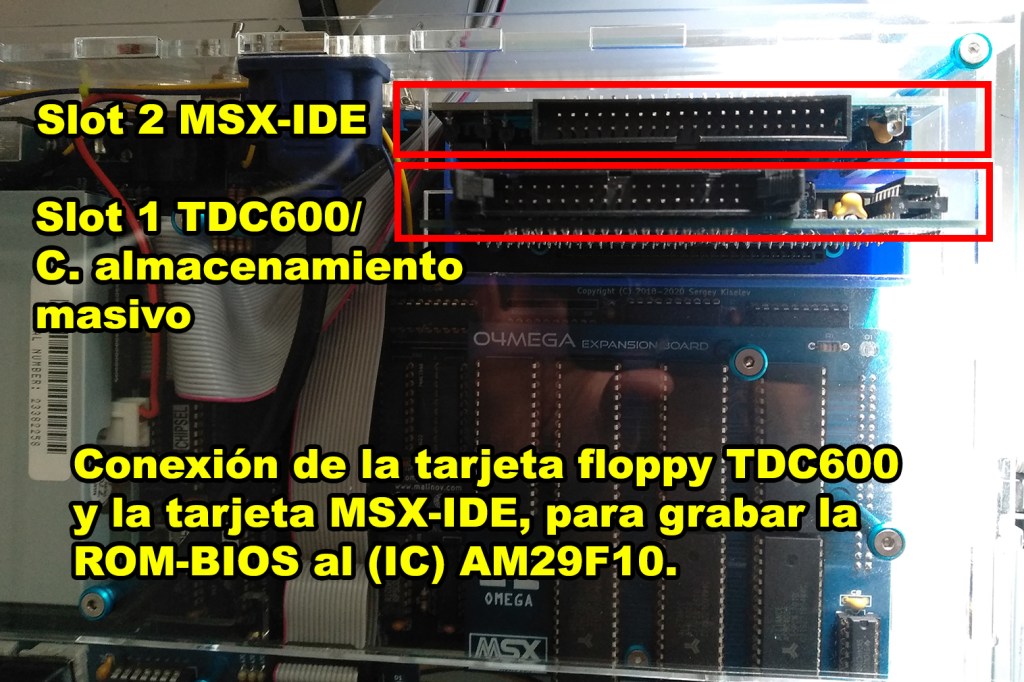

Una vez tengamos todos los dispositivos conectados crearemos un disco de arranque del siguiente modo:
Instalaremos en un PC con Windows la aplicación Disk-Manager y la iniciaremos. Abriremos este programa y elegiremos el menú extras – options… para configurar según las siguientes opciones:
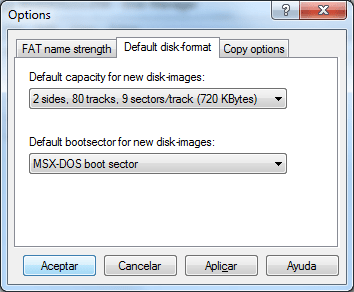
Pulsaremos aceptar y ahora abriremos el fichero msx-dos103-reparado.dsk. Al abrirlo mostrará que dentro sólo hay 2 ficheros del sistema.
Insertaremos en la unidad del PC un disco flexible de 3.5″ doble densidad (DD), si no tenemos podemos añadir celo en una de las ventanas de un disco de alta densidad (HD). Tal que así:
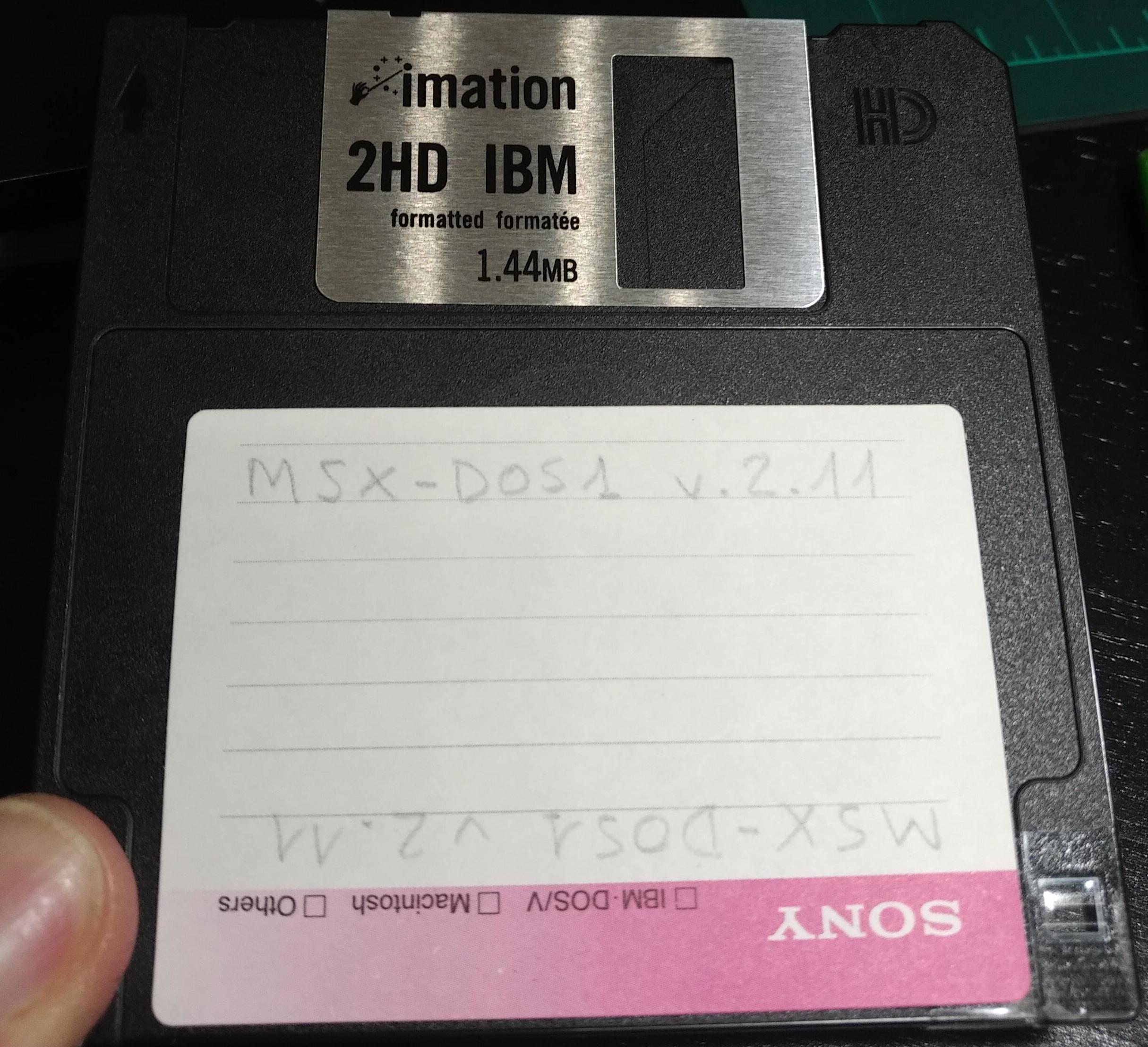
OJO! El disquete debe tener cinta adhesiva tapando el agujero de la derecha, cosa que nos permitirá formatearlo en doble densidad a 720K.
Y recordad que no todas las unidades de 3.5″ son compatibles con discos de doble densidad DD.
Por último pulsaremos File – Write to disk – marcaremos la casilla Format disk – OK.
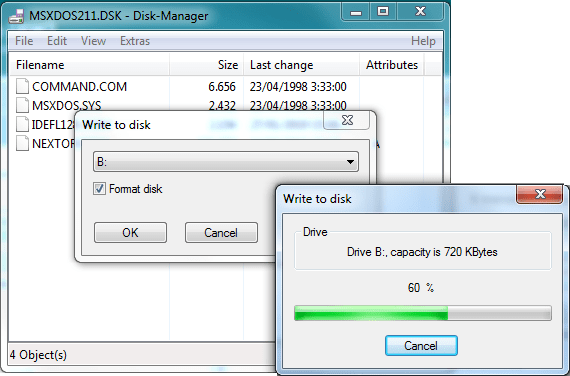
Ahora ya tendríamos un disco con arranque de sistema operativo msx-dos en su primera versión, y lo que es más importante, para añadir el resto de ficheros sólo tendrémos que copiarlos al disquete como lo haríamos con cualquier otro disco de PC. Así copiaremos a esta unidad los ficheros a añadir:
MSX-DOS2: copiaremos al menos los ficheros msxdos2.sys y command2.com que son los que forman el núcleo este sistema, como veréis conviven con los que ya hay en el disco (msxdos.sys y command.com) por lo que el sistema se puede arrancar de ambas versiones dependiendo de que ROM esté disponible para el MSX. También podemos arrastrar todos los ficheros y carpetas siempre que los 2 mencionados estén en la raíz del disco.
Descargaremos y descomprimiremos la carpeta de utilidades mencionada anteriormente Sunrise IDE-MSX.rar y abriremos la carpeta BIOS-Sunrise donde se encuentran algunos ficheros que vamos a necesitar.
Los ficheros idefload.com y IDE250a.DAT, necesarios para poder grabar la BIOS de Sunrise. están dentro de la carpeta BIOS-Sunrise del fichero de utilidades Sunrise IDE-MSX.rar ya mencionado en el apartado de descargas.
Por último también arrastraremos idefdisk.com y cualquier otra utilidad que necesitemos en el disco (cosa que podemos hacer a la postre).
Si todo ha ido bien, insertaremos ese disco en el MSX, lo encenderemos, y nos mostrará el interprete de comandos de msx-dos: A>, entonces teclearemos…
idefload ide250a.dat.
Al pulsar [intro] el programa preguntará en que SLOT tenemos conectado el interfaz MSX-IDE, en nuestro caso recordemos que es en el SLOT2, el programa por defecto nos mostrara el 0 pero pulsando el cursor de la derecha, cambiaremos el valor hasta llegar a 2.
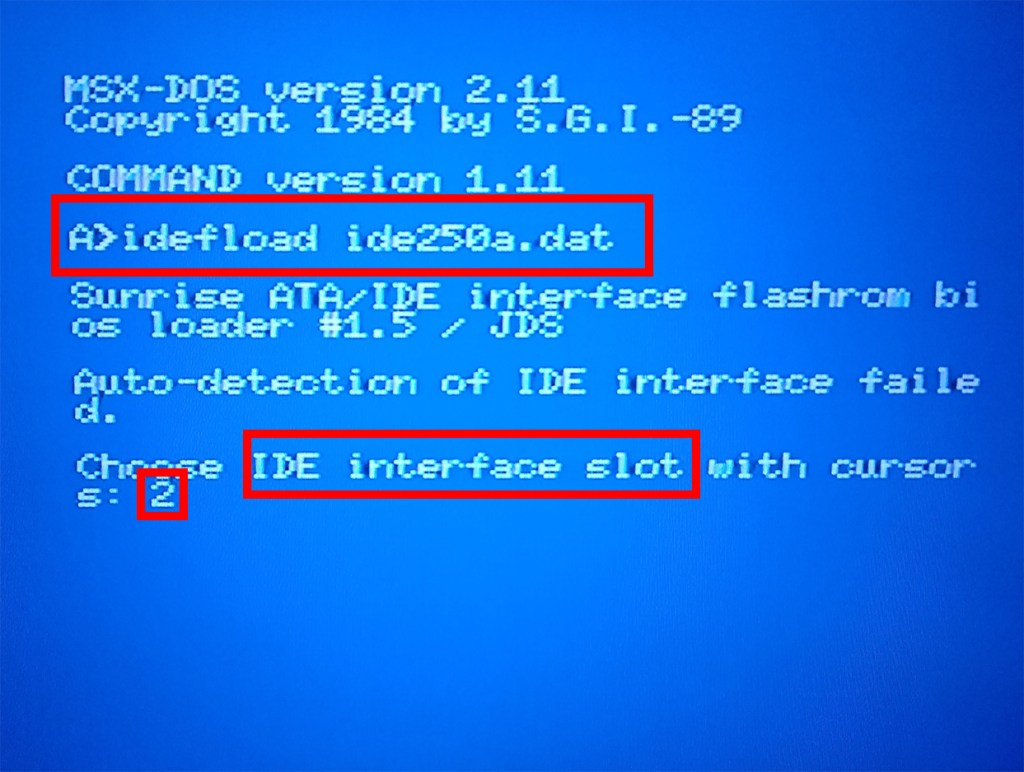
Si todo es correcto el programa detectará la EEPROM y grabará la ROM BIOS SUNRISE.
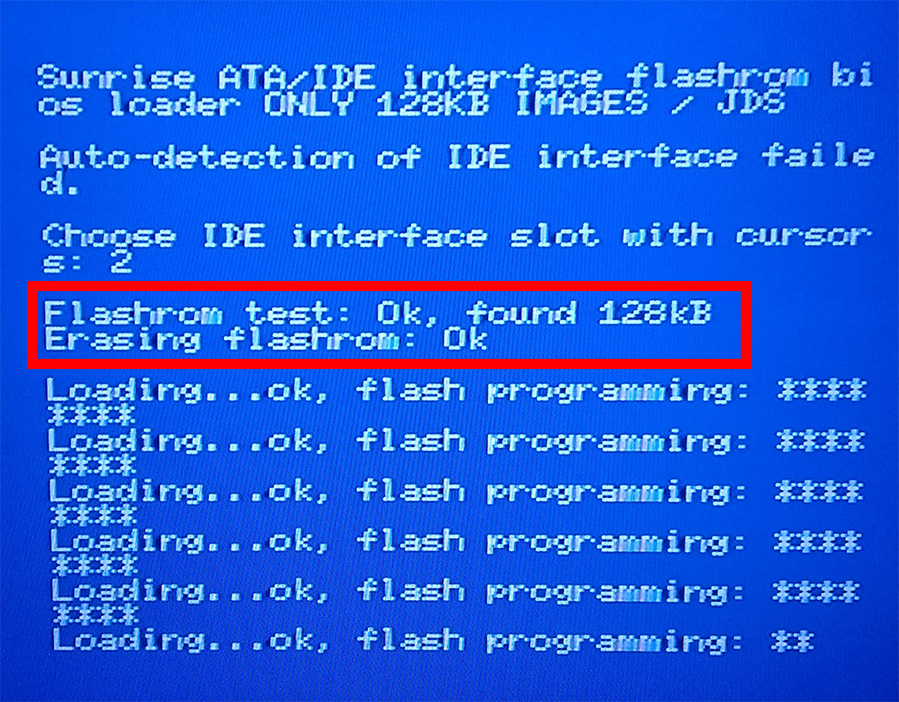
Esto es lo que mostrará si el proceso termina con éxito:
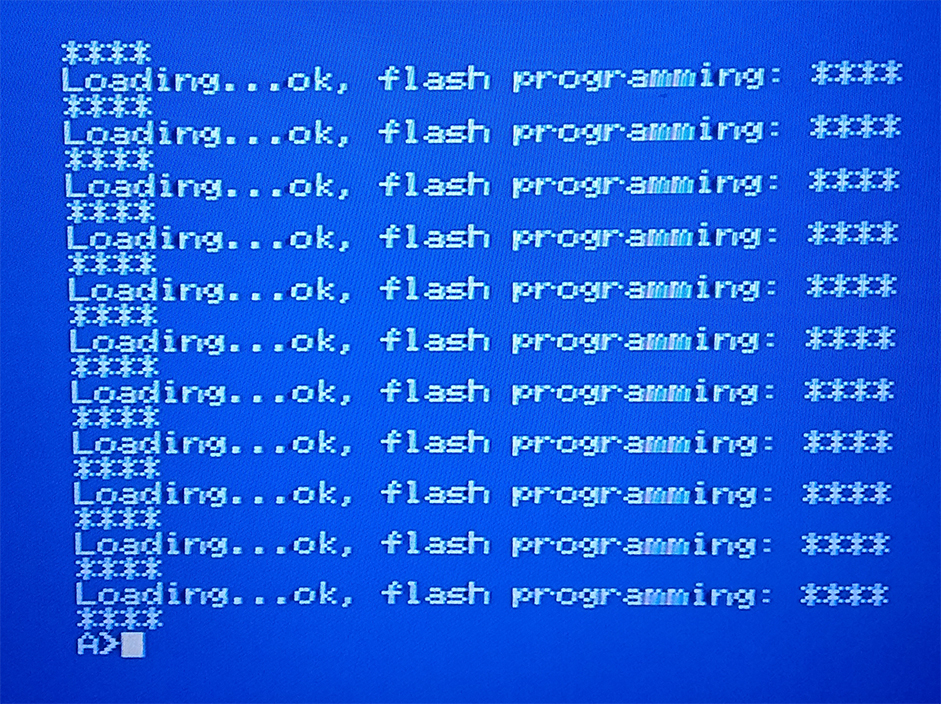
En caso de Fallo revisad que la flash-ROM sea del tipo especificado (marca y modelo) y si tal vez pudiera no estar vacía. En el caso de que esta memoria ya tuviera algún contenido grabado deberéis seguir el procedimiento para evitar su carga en memoria tal como indica el apartado «intercambio de las BIOS Sunrise y Nextor».
Cuando finalice la grabación volverá al prompt del MSX-DOS y la interfaz MSX-IDE ya será funcional.
Para comprobar el buen funcionamiento de la placa MSX-IDE, apagaremos el MSX, expulsaremos el disquete (o cualquier cartucho utilizado para arrancar msx-dos) y encenderemos de nuevo. Después del logotipo MSX nos tendría que aparecer una pantalla de detección de dispositivos IDE (aunque pasa muy rápido). Como de momento no tenemos ningún disco legible conectado, mostrará un mensaje de error MASTER FAILURE, y tras ello iniciará Microsoft BASIC. Con esto comprobaremos que la ROM BIOS esta bien grabada y el MSX-IDE funciona como se le espera. Véase la pantalla de detección de dispositivos IDE que muestra este BIOS.

Ahora ya podemos conectar (con el MSX apagado) los dispositivos IDE que vayamos a utilizar, como un disco duro IDE o un adaptador con una tarjeta compact flash. La mayoría de adaptadores de IDE a compact flash incluyen un jumper para tomar la alimentación del propio puerto IDE. Si utilizamos esta opción no será necesario alimentar externamente al dispositivo y bastará con que dicho jumper esté en la posición adecuada y el adaptador insertado en el propio cartucho. Para adaptadores conectados por cable o discos duros tradicionales habrá que suministrar alimentación (a veces con +5v y GND será suficiente).
Preparación de la Compact flash, disco duro, unidad ZIP etc. para MSXDOS2.
Para preparar de manera sencilla y rápida un dispositivo CF/HDD para msxdos, es necesario particionar y formatear la unidad.
Tal como ya habíamos mencionado anteriormente, la BIOS SUNRISE es compatible con más dispositivos IDE. En las pruebas realizadas, hemos conseguido hacer funcionar unidades de CD/DVD y unidades IOMEGA ZIP 100. Para aquellos dispositivos que requieran de una partición, tenemos que tener en cuenta que la BIOS SUNRISE sólo puede iniciar desde particiones FAT12. Aunque si la unidad tiene una capacidad superior a los 32 Mb (tamaño máximo admitido por FAT12) se pueden hacer particiones hasta un máximo de 31 particiones.
Para formatear dispositivos IDE en FAT12 disponemos de un programa compatible con MSX-DOS2 (no con NEXTOR ni MSXDOS1) llamado IDEFDISK.COM y que lo podemos descargar de la sección de descargas. Hemos explicado más arriba en esta página como crear el disco. Para los que quieran hacer este proceso con un cartucho de almacenamiento masivo (Carnivore2, MFR, SDMAPPER512 etc.) tan sólo tendrán que copiar el archivo IDEFDISK.COM.
Una vez iniciado de nuevo con el disco insertado, ahora deberá mostrar que ha cargado la versión 2.20 del sistema operativo.

Desde MSX-DOS2 lanzaremos la aplicación escribiendo el comando IDEFDISK[intro] (por alguna razón el programa parece funcionar con msx-dos1 pero luego se queda congelado al elegir cualquier opción).
En la siguiente pantalla dispondremos de todas las opciones para poder preparar la tarjeta CF, HDD, unidad ZIP etc.
NOTA: Para aquellos que utilizan otro cartucho como arranque del sistema, he de mencionar que la utilidad IDEFDISK.COM sólo detecta el cartucho MSX-IDE, y los dispositivos que hay conectados en él, no hay riesgo de dañar o formatear por error, la tarjeta CF o SD de otro cartucho ya sea el Carnivore2, MFR, SDMAPPER 512……
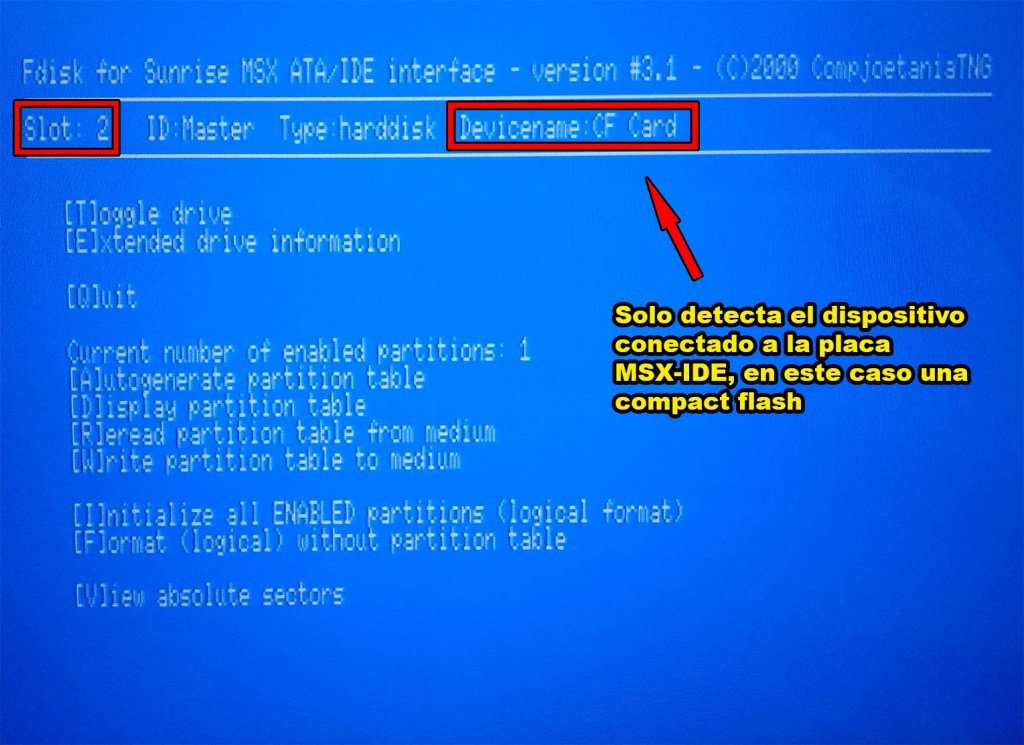
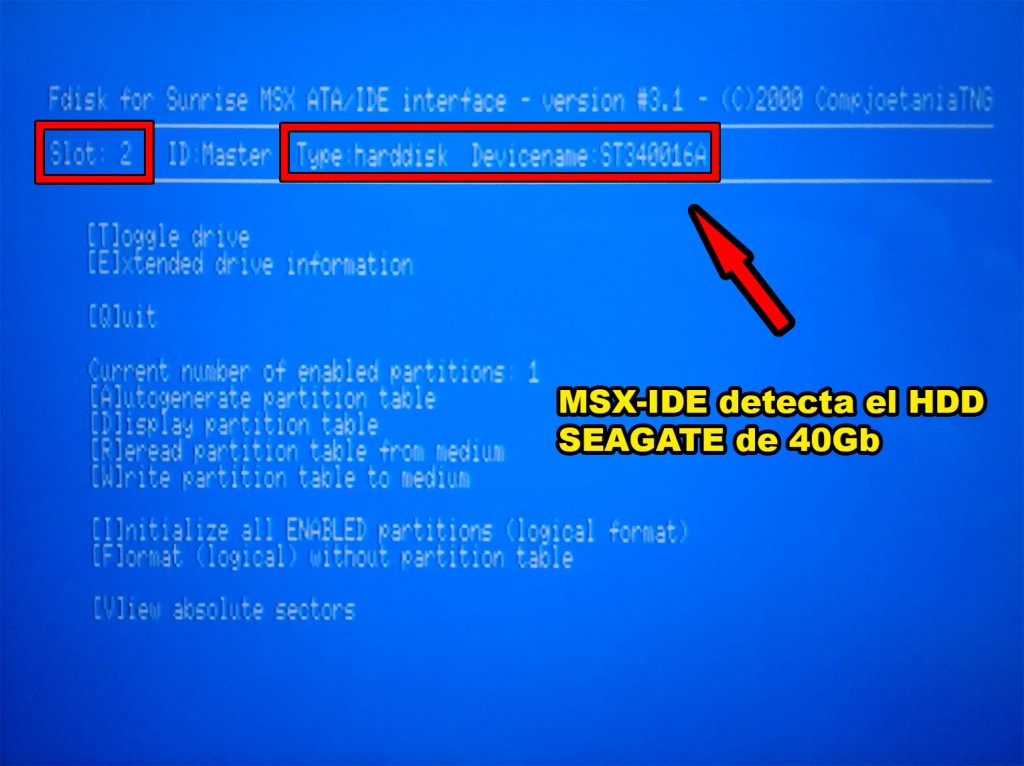
A continuación para crear las particiones pulsaremos la tecla [A] que auto-genera todas las particiones posibles hasta un máximo de 31 y con una capacidad máxima 32 Mb cada una.
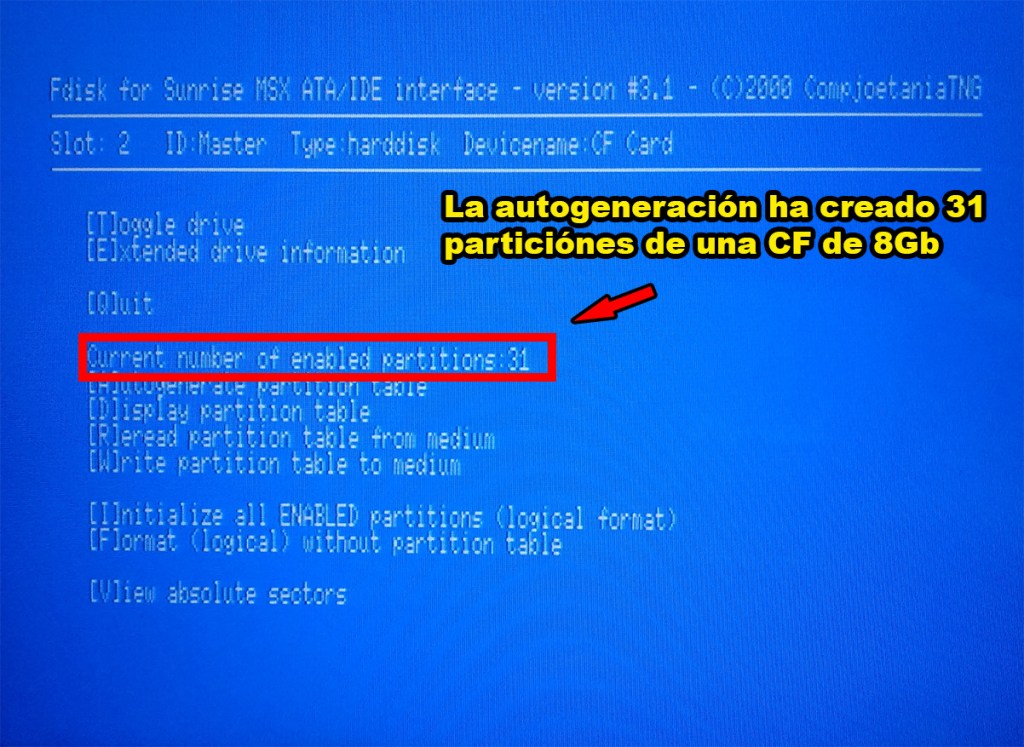
Una vez que se han auto-generado las particiones el siguiente paso es pulsar la tecla [D] que mostrará todas las particiones disponibles y podremos elegir que particiones queremos modificar, activar o desactivar.
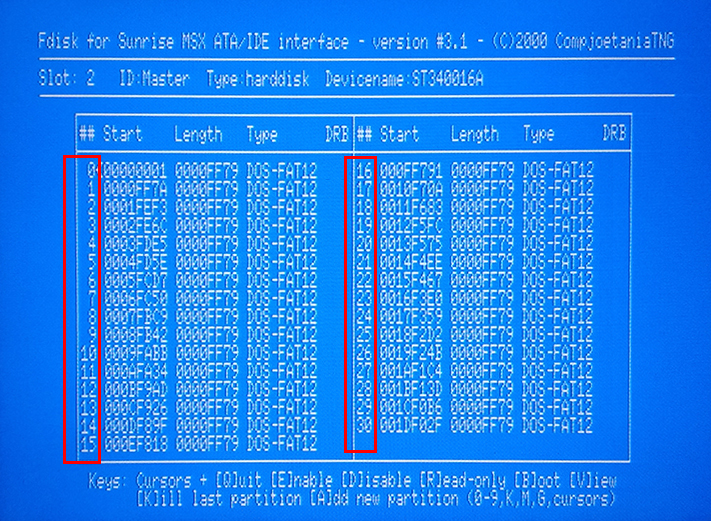
En la imagen de arriba se pueden observar dos zonas marcadas por rectángulos rojos que muestra los números de 31 particiones creadas y en la parte inferior de la pantalla una leyenda con diferentes opciones. La partición seleccionada es la que tiene un símbolo «<« a la derecha del número y podemos desplazarnos por todas ellas con las teclas de cursor, para luego pulsar E, D, R B, V o Q. En nuestro proceso sólo vamos a necesitar las opciones BOOT tecla [B] y DISABLE tecla [D]
En este tutorial vamos a dejar sólo una partición activa / booteable situandonos en la partición 0 y pulsando la tecla [B] BOOT. Luego hemos desactivado una por una todas las demás moviéndonos con los cursores y pulsado la tecla [D] DISABLE quedando finalmente tal y como se observa en la imagen siguiente.

NOTA: Cuando una partición está activa no muestra ningún carácter, si muestra una D está desactivada, pero si está en blanco significa que ya está activa.

Una vez se han modificado los permisos a cada partición pulsaremos la tecla [Q] para regresar al menú anterior ( no temáis que no se pierden los cambios) y en esta pantalla podremos observar que la opción «Current number of enabled partitions» ahora muestra solamente 1 que es la que hemos activado como BOOTEABLE. Seguidamente pulsaremos la tecla [W] para escribir en la tabla de particiones y guardar los cambios de la unidad.

Al pulsar la tecla [W] y escribir la tabla de particiones se activará un mensaje de advertencia conforme se guardaran los cambios y deberemos pulsar la tecla [Y].
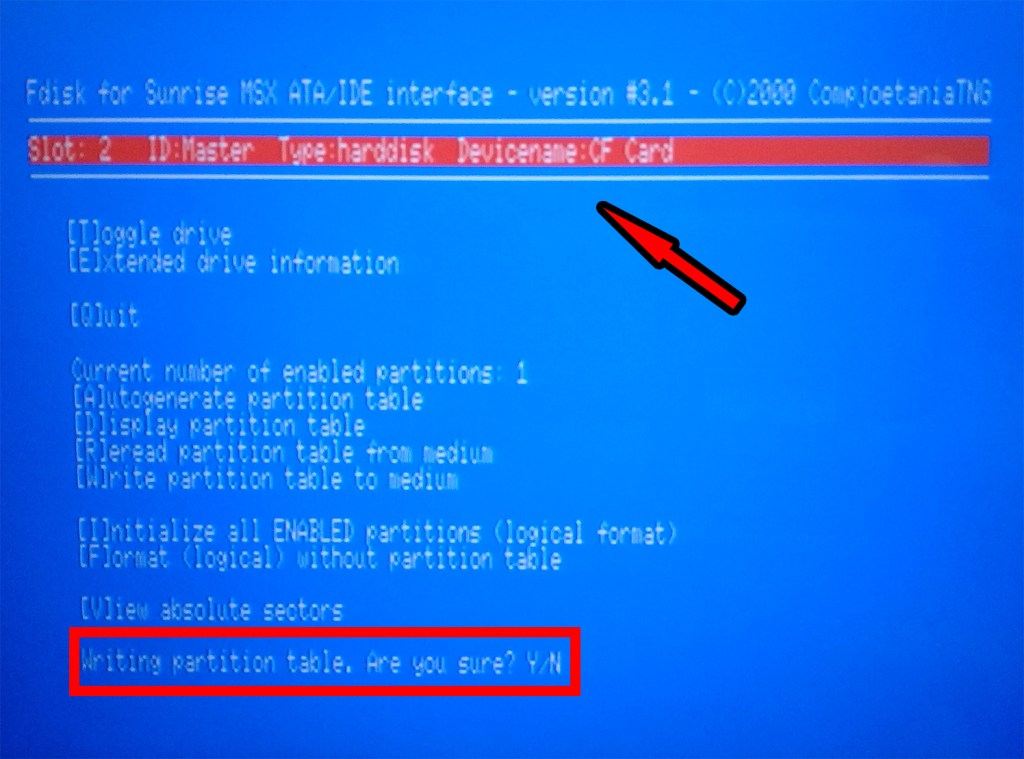
Mostrará «Action successfully completed» y tendremos la partición lista para ser formateada. El siguiente paso será pulsar la tecla [I] que será la encargada de formatear todas las particiones con las que estemos trabajando. Como en la imagen anterior saldrá un mensaje de advertencia que tendremos que responder con la tecla [Y]
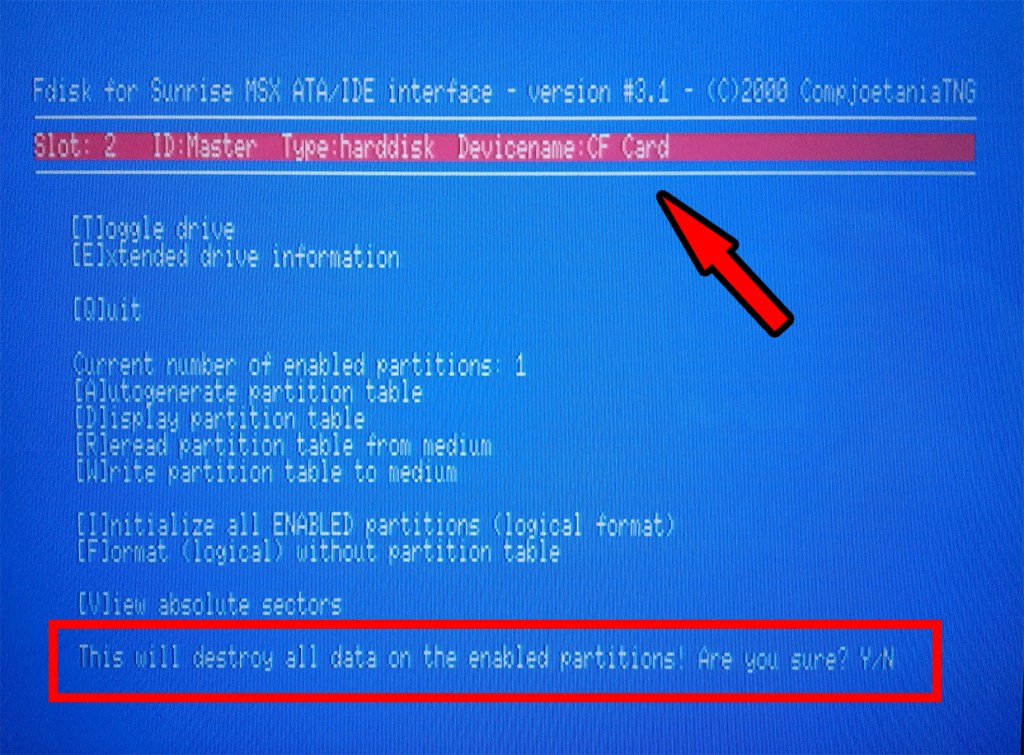
Cuando vuelva a salir el mensaje «Action successfully completed» ya tendremos la unidad de CF/HDD preparada para copiar los archivos del sistema MSX-DOS2.
Saldremos del programa pulsando la tecla [Q] y probaremos que realmente tenemos acceso a la CF/HDD/ZIP desde el MSX-DOS2.
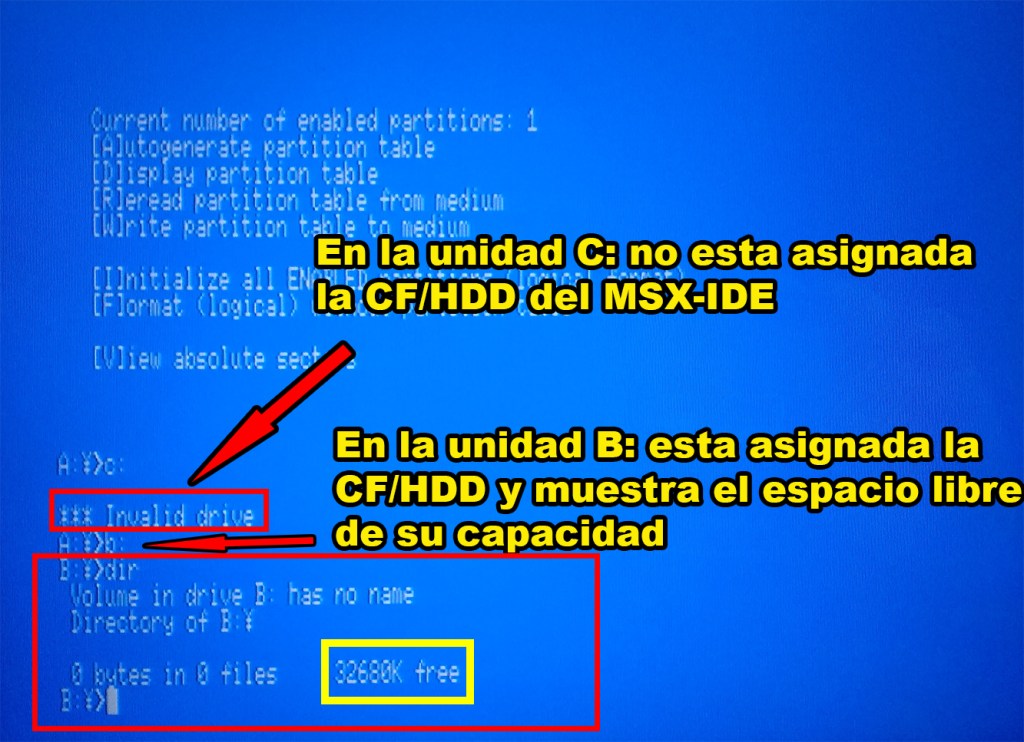
Al salir del programa nos encontraremos en la unidad A:> de la disquetera y comprobaremos que tecleando C:[intro] tenemos acceso a la nueva unidad que está conectada al interfaz y que al ejecutar DIR da como resultado 0 archivos y un espacio libre de 32680K.

Para quien haga el proceso utilizando otro cartucho de disco duro (o almacenamiento masivo), lo que hemos podido observar con las pruebas que hemos realizado, es que una vez que se sale del programa IDEFDISK.COM, y se comprueba el acceso a la nueva unidad, dependiendo de cual sea el otro cartucho montará la unidad del MSX-IDE en la unidad B:> o la C:>. Por ejemplo, utilizando una CARNIVORE2, monta la unidad del MSX-IDE en la unidad B:>, pero si hacemos el proceso con el cartucho MULTICONTROLLER montará MSX-IDE en la unidad C:>.
Crear una segunda partición: tipo FAT16
Si tu disco es de 32Mb o no mucho mayor, por favor, salta al siguiente apartado.
Como hemos mencionado antes, MSX-DOS2 no soporta FAT16 como partición de arranque, pero si tenemos un disco de más de 32Mb podemos crear una segunda partición y si el espacio adicional es también mayor de 32Mb, podríamos crear una segunda partición de gran tamaño «FAT16» con el siguiente procedimiento.
Primero podemos ejecutar C>UTILS\FAT16[enter] y cargar el driver en memoria para acceder a cualquier unidad disponible, pero si accedemos desde MSX-DOS2 a una unidad FAT16 sin haber cargado esto antes podemos crear un problema, por lo que cargaremos cambiaremos el inicio del disco MSX-DOS2 actual para evitar esto, para ello en la unidad en la que hemos arrancado
COPY UTILS\FAT16.COM \[enter]
COPY CON AUTOEXEC.BAT[enter]
FAT16[enter]
SET PROMPT ON[enter]
SET EXPERT ON[enter]
[control+Z][enter]
(finalmente esto nos devuelve al prompt del sistema)
Bien con estos comandos conseguimos, copiar el driver a raíz del disco, y crear un fichero llamado AUTOEXEC.BAT cuyo contenido tiene esas 3 lineas y se ejecutará automáticamente al iniciar el sistema.
Una vez realizado este paso es conveniente reiniciar y comprobar que con el nuevo arranque del sistema, el driver carga automáticamente.
Ahora entraremos en FDISK pero utilizando el parametro /FAT16:
IDEFDISK /FAT16[enter]Una vez dentro pulsad D para mostrar de nuevo la tabla de particiones.
En una pantalla como esta…
…nos posicionaremos en la última partición desactivada (D) y ahora pulsaremos K y Y para confirmar. y repetiremos este proceso siempre en la última partición desactivada, hasta que sólo quede la partición de arranque.
Acto seguido pulsaremos A para añadir una partición. Te permite elegir el tamaño de la partición, cuanto espacio disponible tienes (Free) se muestra en pantalla. Recomiendo no utilizar todo el espacio disponible porque siguen siendo necesarios algunos cálculos de espacio por tanto resta varias centenas de bytes. Si creas una partición suficientemente grande la crea automáticamente como FAT16.
En esta pantalla aun, las teclas E y D permiten habilitar y deshabilitar las particiones.
Regresa al menú anterior pulsando Q, a continuación W para guardar cambios y una vez en el menú principal hay que guardar cambios con W y luego I para formatear todas las particiones recién creadas.
Finalmente saldremos de la aplicación con Q y reiniciaremos el sistema para garantizar que el sistema reconoce las nuevas unidades.
Con esto conseguiremos una unidad de arranque FAT12 y una segunda partición FAT16 de gran tamaño accesible sólo cuando el driver esté cargado, pero ahora están en blanco.
Copia de los ficheros del sistema
El último paso es añadir los archivos de sistema para tener totalmente operativa la placa MSX-IDE con la ROM-BIOS SUNRISE.
Para ello copiaremos todo el contenido del MSX-DOS2 a la raíz de la unidad conectada al MSX-IDE o en su defecto los archivos principales que son COMMAND2.COM y MSXDOS2.SYS. En caso de que hayamos creado alguna unidad FAT16 deberemos también copiar al menos FAT16.COM y AUTOEXEC.BAT.
El comando de copia varía según la unidad de origen y destino, así, en mi caso como el disco de origen está en A: y el disco de destino en C:, el comando adecuado sería:
COPY A:\*.* C:
si además tenemos carpetas que copiar, no quedará otro remedio que copiarlas una a una o utilizar el comando XCOPY. En tal caso os sugiero que directamente escribáis HELP XCOPY y aprendáis sobre su uso.
– Conectando diferentes dispositivos IDE a la ROM BIOS SUNRISE.
En este apartado hemos probado a fondo la placa MSX-IDE conectando todos los dispositivos IDE que hemos tenido a nuestro alcance con un resultado bastante satisfactorio. Comenzando con las unidades CF y HDD que funcionan a la perfección, pudimos añadir un CD/DVD incluso unidad IOMEGA ZIP trabajando correctamente. Incluso, una vez copiados los archivos de arranque de MSX-DOS2 a la raíz de la unidad ZIP, se convirtió en un dispositivo de arranque del sistema. Como podéis ver en las siguientes imágenes la unidad ZIP es reconocida por la BIOS SUNRISE IDE, y dentro de la aplicación IDEFDISK.COM, se puede particionar exactamente igual que cualquier unidad CF o disco duro tradicional.
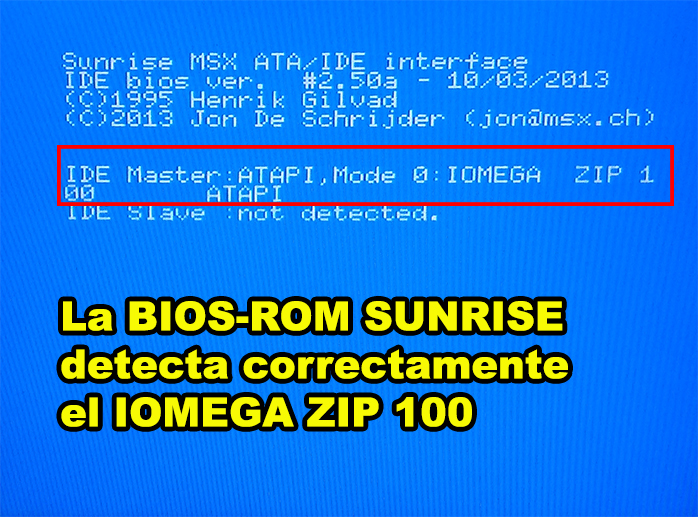


Para utilizar una unidad de CD/DVD también tendrá que ser detectadas por la BIOS SUNRISE IDE como se observa en la imagen de abajo, pero ademas será necesario cargar un DRIVER, que es compatible únicamente con la versión MSX-DOS2 (no con NEXTOR), para que monte la unidad en una letra. El DRIVER en cuestión se llama idecdex.com y se puede obtener en la zona de descargas.
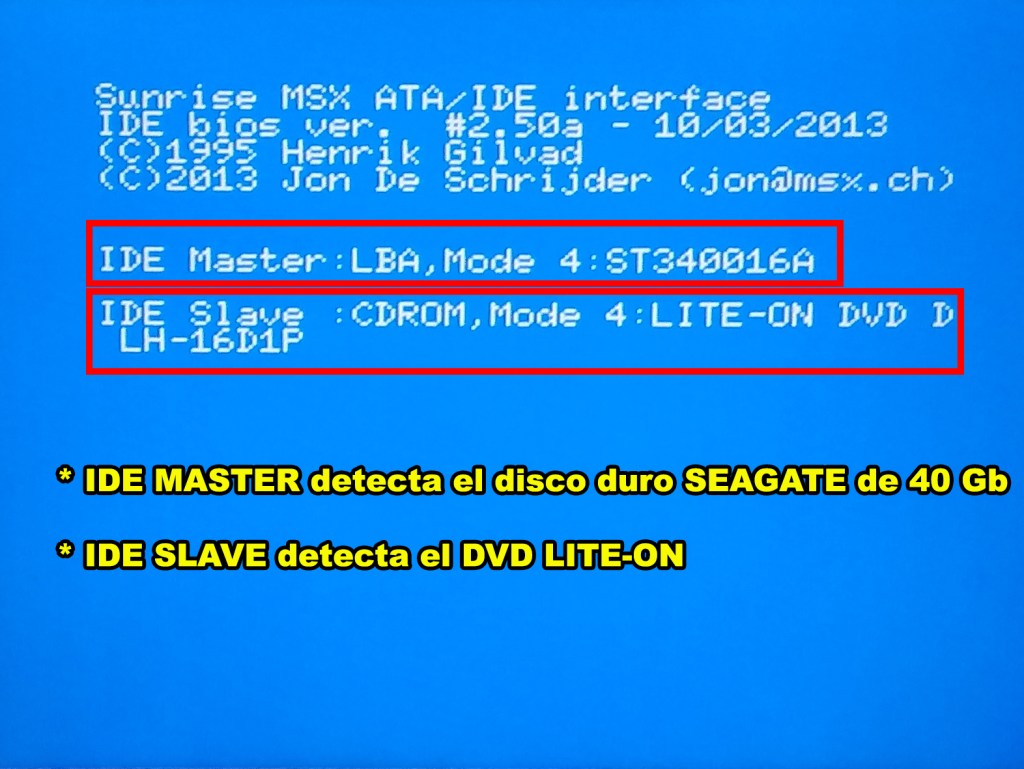

Una vez se ha ejecutado MSX-DOS2 desde disquete (tened presente que muchos dispositivos de almacenamiento masivo utilizan NEXTOR y no funcionará) ejecutaremos el programa IDECDEX.COM

En la siguiente imagen podemos observar que al acceder a la unidad B:> y teclear el comando DIR, mostrará una serie de archivos de video con extensión AVI que contemplando los 19 archivos suman un total cercano a los 3.4 Gb y que muestra 0 Bytes libres al tratarse de un DVD. (Ejemplo realizado con DVD de dragonball)

Tras completar las pruebas realizadas con el máximo número de dispositivos IDE todo a funcionado perfectamente con la ROM-BIOS SUNRISE. Es muy probable que otros dispositivos IDE a los que no hemos tendido acceso también funcionen, pero es sorprendente que un MSX pueda llegar manejar este tipo de unidades de manera tan satisfactoria.
Para aquellos que sean curiosos hemos tomado una imagen del interfaz MSX-IDE con un MICRODRIVE con la tapa transparente que nos permite ver el interior del dispositivo, totalmente funcional y arrancando MSX-DOS2.

Capsule5000 MSXmakers member
 MSXmakers!