
Construcción paso a paso del interfaz.
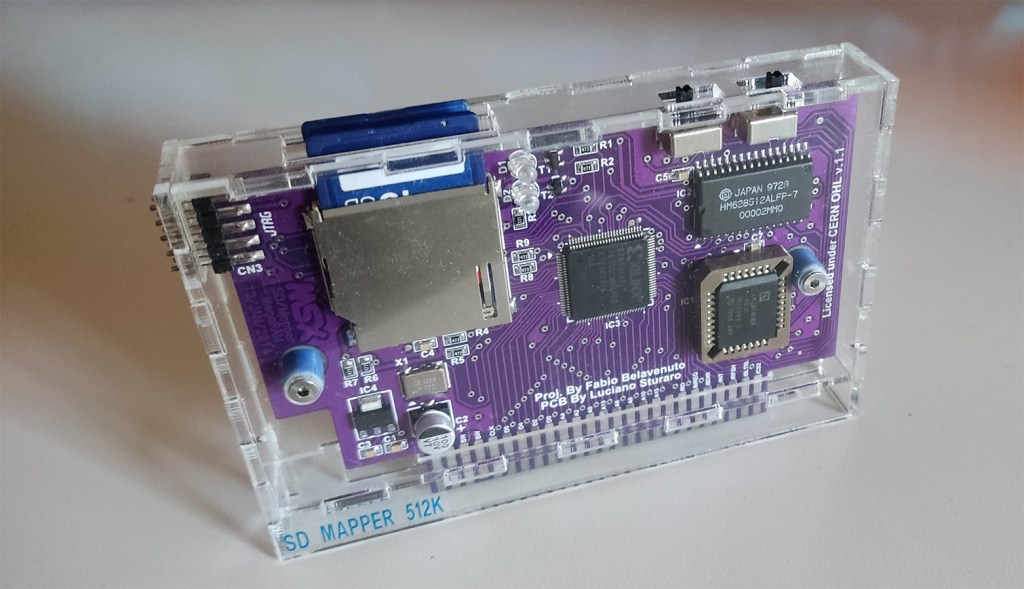
Para realizar este manual se ha tomado como ejemplo la SDMAPPER512k v2, aunque las dos placas son casi idénticas. En lo que a sus componentes se refiere sólo se diferencian en un regulador de voltaje de 3,3v y 4 condensadores que la versión 2 lleva de más con respecto de la versión 1.
A la hora de programar los chips que lo requieren (tanto la memoria EEPROM donde se aloja el núcleo del sistema operativo NEXTOR, como con el firmware para el CPLD), el proceso de programación es exacto en ambas placas pero atentos porque cada versión de placa tiene su propia versión de ficheros de configuración y programación y no deben confundirse el uno con el otro.
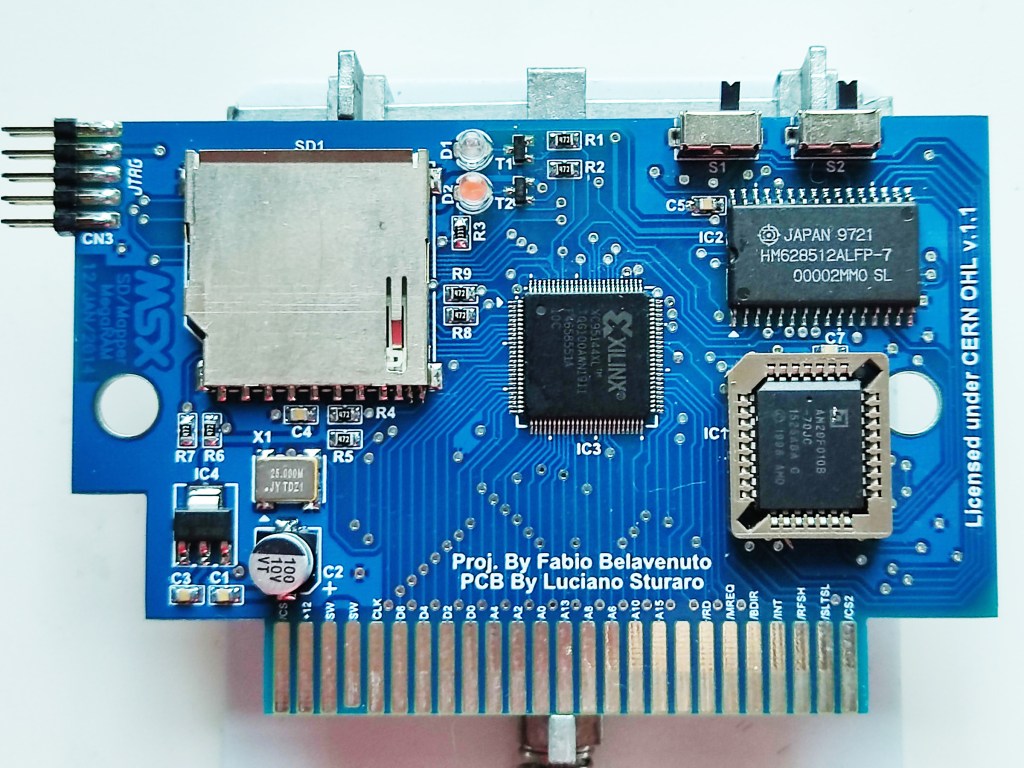
SDMAPPER512 v1.
Los archivos necesarios para la construcción de la SDMAPPER512k v1 se pueden encontrar en este enlace.
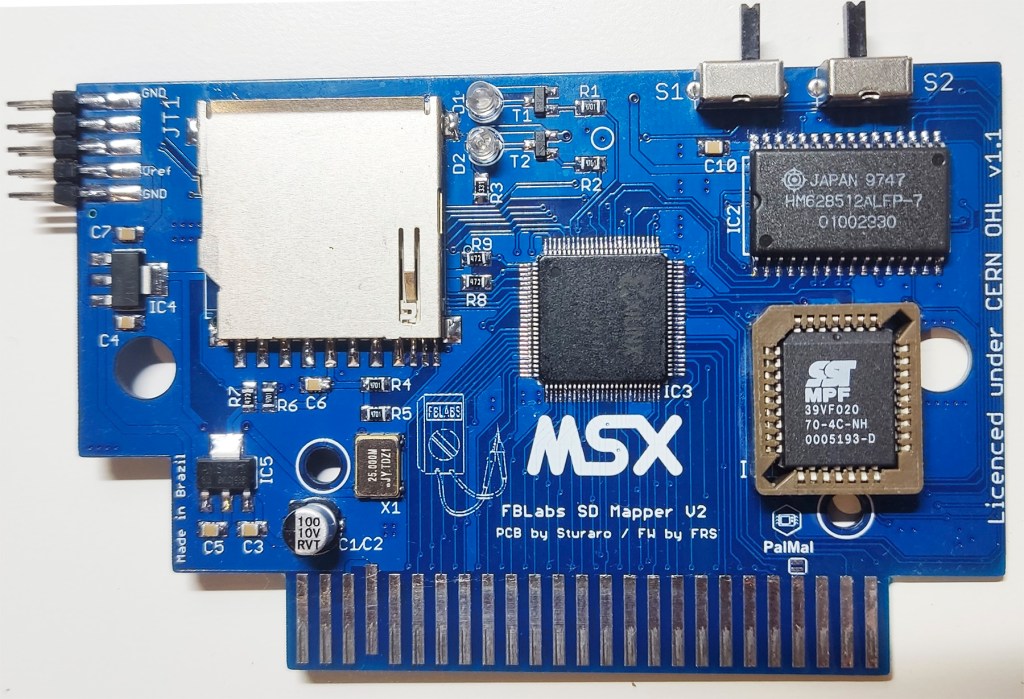
SDMAPPER512k v2.
Y para la construcción de la SDMAPPER512k v2 utilice el siguiente enlace.
PASO1. Adquisición de los componentes necesarios.
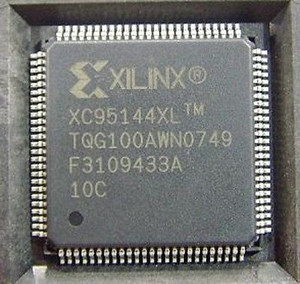
1- CPLD XC95144XL-TQ100: (1 unidad) También es valida la variante XC95144XL-TQG100 que es la que se encuentra con más facilidad, por las app de compra.
2- SRAM HM628512ALP-7: 4M SRAM (512 KWORD X 8 BIT) (1 unidad)

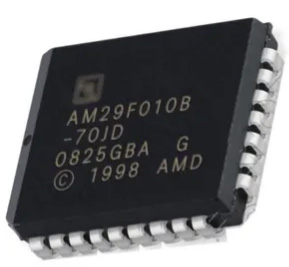
3- Flash ROM AM29F010B (2 Mbit x8 Multi-Purpose Flash): (1 unidad) Variantes admitidas, SST39SF020, AT49F002, AT49F002T, SST39SF020, W49F002UN o W49F002B.
Nota: En este tutorial he utilizado el integrado SST39VF020, este chip tiene el inconveniente no poderse programar desde el propio MSX. El programa FBL-UPD.COM no detecta el chip y solo se podría programar mediante un programador externo como el TL866II plus. Recomendamos por tanto comprar el chip flash ROM utilizado en la SDMAPPER512k v1 (AM29F010B), ya que funciona perfectamente y además este sí se puede programar desde el propio MSX.
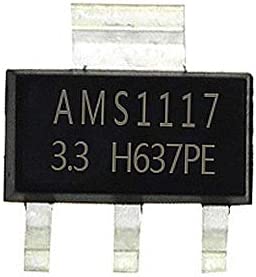
4-Regulador de voltaje LM1117-3V3: (2 unidades)
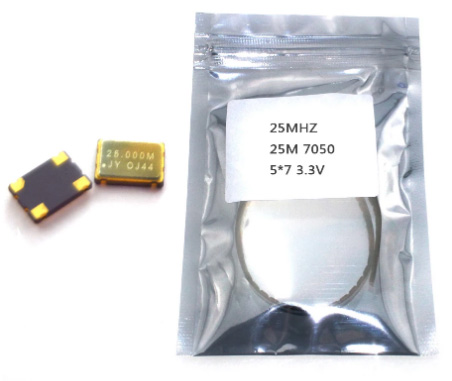
5- Oscilador de cristal activo SMD 5070, OSC, 25MHZ a 3.3V: (1 unidad)
6- Transistor PNP BC858 : (2 unidades)
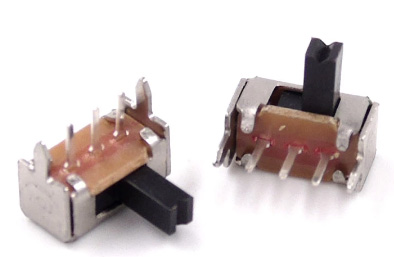
7- Interruptor horizontal de palanca larga VG6: (2 unidades) La palanca se recomienda que sea larga, porque comúnmente se encuentra con la palanca corta y si se monta la placa dentro de una carcasa, el interruptor queda medio escondido.
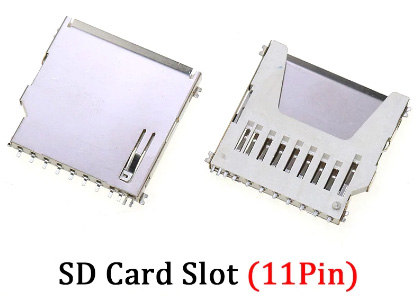
8- SD card Slot 11 pin: (2 unidades) Comprobar que el zócalo de la SD sea igual al de la imagen. Hay versiones diferentes y podría haber incompatibilidad con la distancia entre pines. Existe la misma versión pero en tamaño corto que también es compatible.
9- Condensador SMD tamaño 0805 de 100nF: (8 unidades) C3, C4, C5, C6, C7, C8, C9, C10.

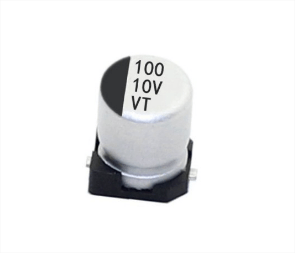
10- Condensador electrolítico SMD de 100uF 10V: (1 unidad) C1
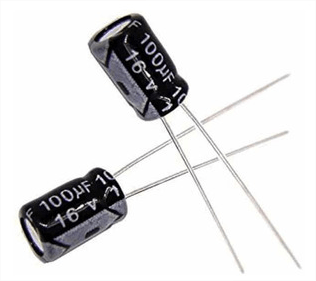
11- Condensador electrolítico throught hole de 100uF 16V: (1 unidad) C2
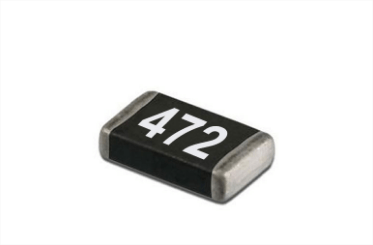
12- Resistencias SMD tamaño de 0805 de 4k7: (8 unidades) R1, R2, R4, R5, R6, R7, R8, R9.
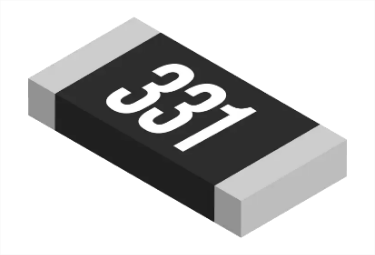
13- Resistencia SMD tamaño de 0805 de 330 Ohms: (1 unidad) R3.
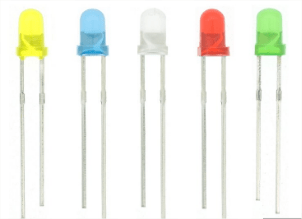
14- Leds throught hole de 3mm: (2 unidades).
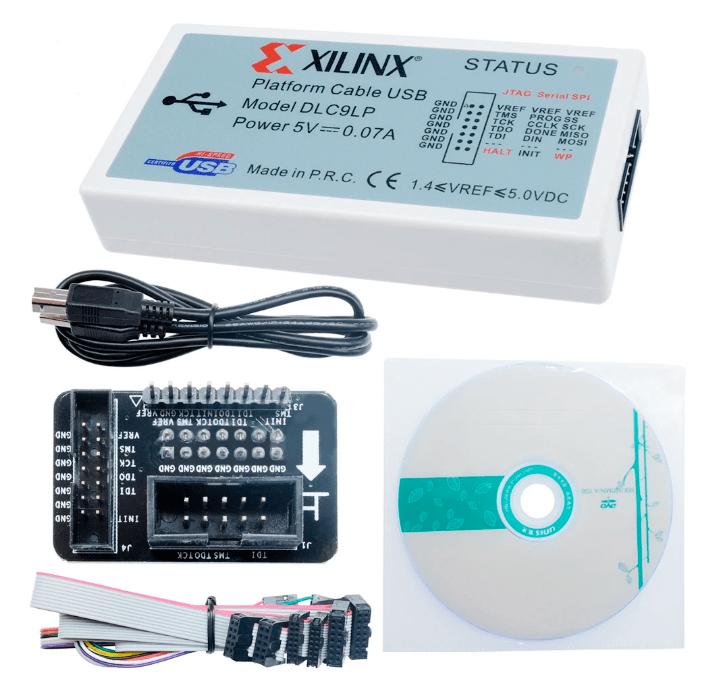
15- Programador de la marca XILINX
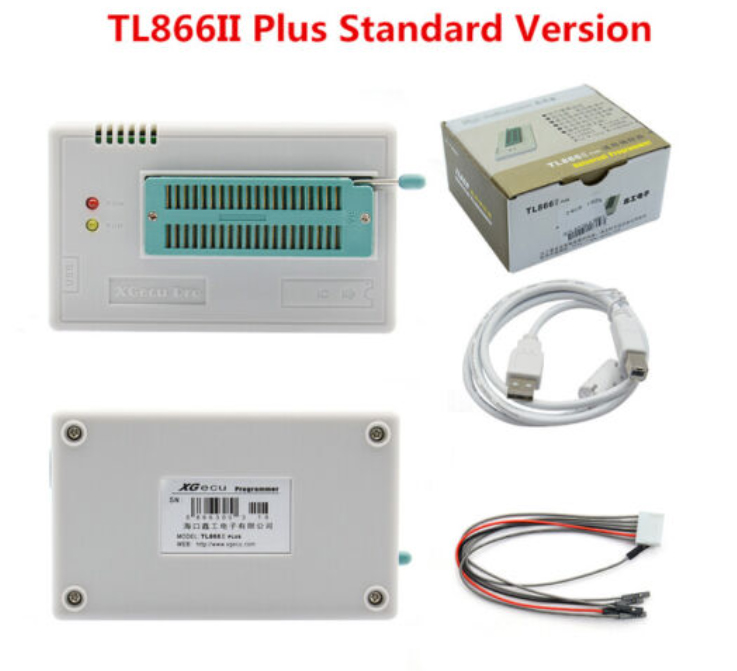
16- Programador universal TL866 II PLUS (o la nueva versión T48)
PASO2. Montaje de la placa.
Como ya habíamos mencionado anteriormente, en este tutorial nos centraremos en el SDMAPPER 512k V2. Quien quiera realizar el montaje de la v1 deberá proceder de la misma manera solo que tiene algún componente menos que soldar. Por lo que respecta a la programación del CPLD y de la ROM se realiza igual en ambos montajes, teniendo en cuenta que cada versión tiene diferentes archivos de firmware.
Este proyecto, a diferencia de los anteriores, es un montaje compuesto en su totalidad por componentes SMD salvo C2 que es un condensador throught hole. También conviene destacar que soldaremos componentes con alta densidad de pines, como son el CLPD, la memoria SRAM HM628512A, y el zócalo de la flash rom SST39VF020N
Para empezar al observar la placa podemos identificar perfectamente la posición del CPLD. Se recomienda empezar por este componente, debido a su dificultad a la hora de soldar. Si no se logra soldar con éxito, no tiene sentido continuar con el montaje.
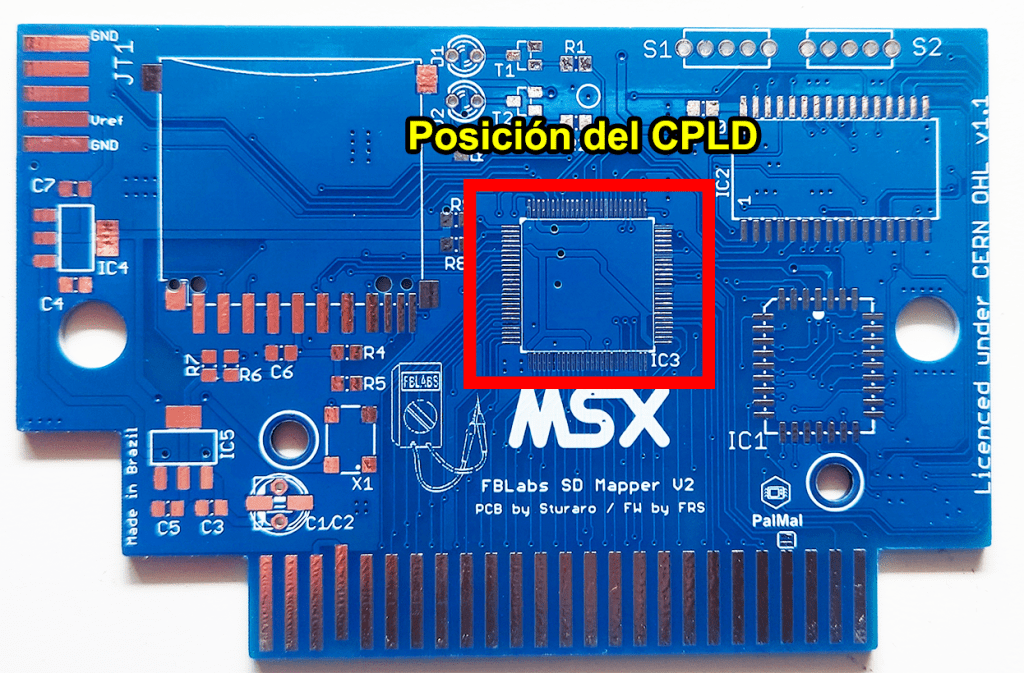
Para soldar el CPLD seguiremos los siguientes pasos:
Primero: Revisad que los pines de este circuito están bien alineados con una lupa convencional o mejor digital. Comprobad que todos van paralelos y tambien que todos bajan a la misma altura para tocar la pcb. En caso de que no sea así, deberéis utilizar unas pinzas planas o un destornillador de precisión e intentar doblarlas despacio evitando que se partan.
Segundo: Haremos un cordón de flux (tipo gel) por todos lo pads del CLPD. El flux además nos ayudará a fijar el componente ya que hace de «adhesivo» para realizar las primeras soldaduras de fijación.
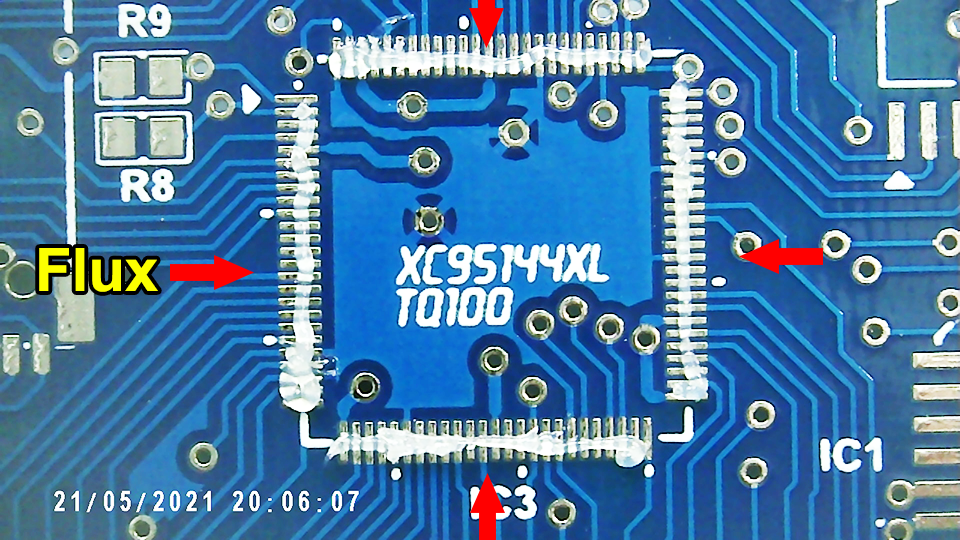
Tercero: Ubicaremos el CPLD haciendo coincidir sus pines con los pad de la placa, para ello nos ayudaremos de nuevo con la lupa. Sin esta herramienta es bastante difícil ubicar correctamente el CPLD, así como comprobar que todos los pines están bien soldados. Tened en cuenta que la orientación del CPLD se identifica mediante una pequeña hendidura redonda en la parte superior esta se ha de hacer coincidir, con el triángulo blanco serigrafiado en la placa que indica el pin 1 del CPLD.

Cuarto: Una vez centrado el CLPD haremos unos puntos de soldadura en cada esquina para fijarlo, empezando por una esquina y revisamos, si algo se ha desplazado volvemos a calentar y lo arreglamos. Luego soldaríamos la esquina opuesta, segunda oportunidad de arreglo y por último las restantes.
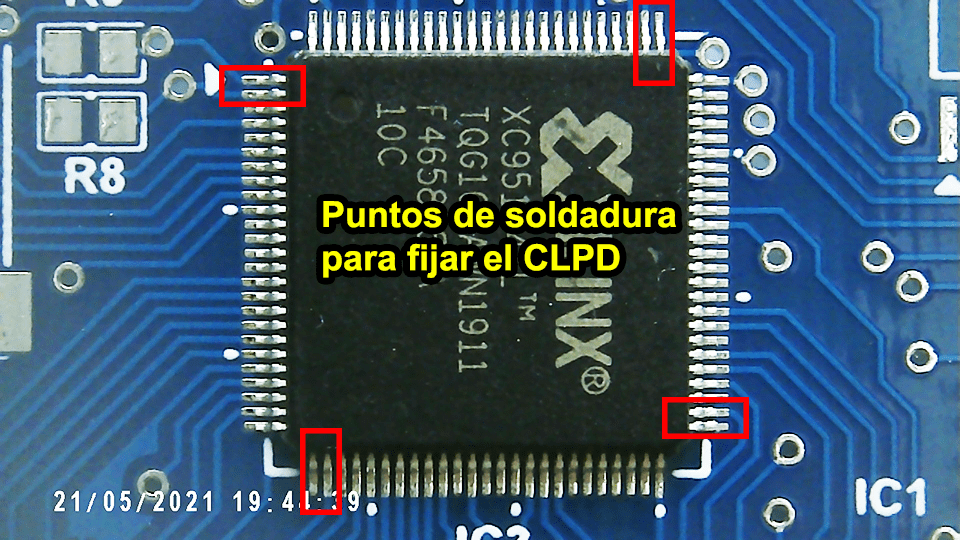
Quinto: Una vez fijado el CPLD ya podremos soldar todos sus pines. Hay diferentes técnicas para ello. Se puede realizar mediante una gota de estaño en la punta del soldador e ir deslizando sobre todos los pines de un lateral, o mediante una gota de estaño en la punta del soldador e ir deslizado de dentro a fuera pin a pin. Se recomienda una punta de «cilindro cortado en diagonal de 3mm» o 3C.
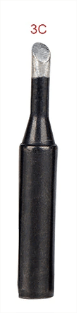
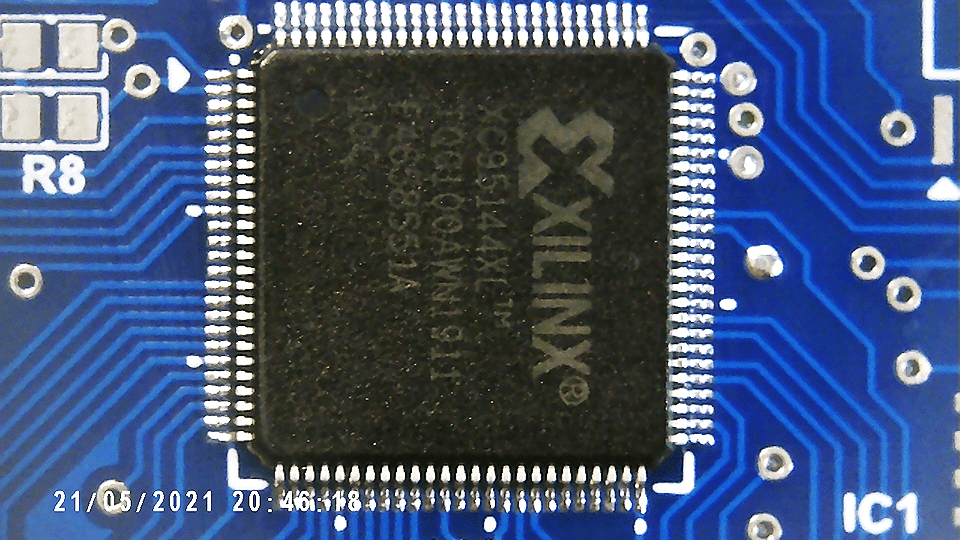
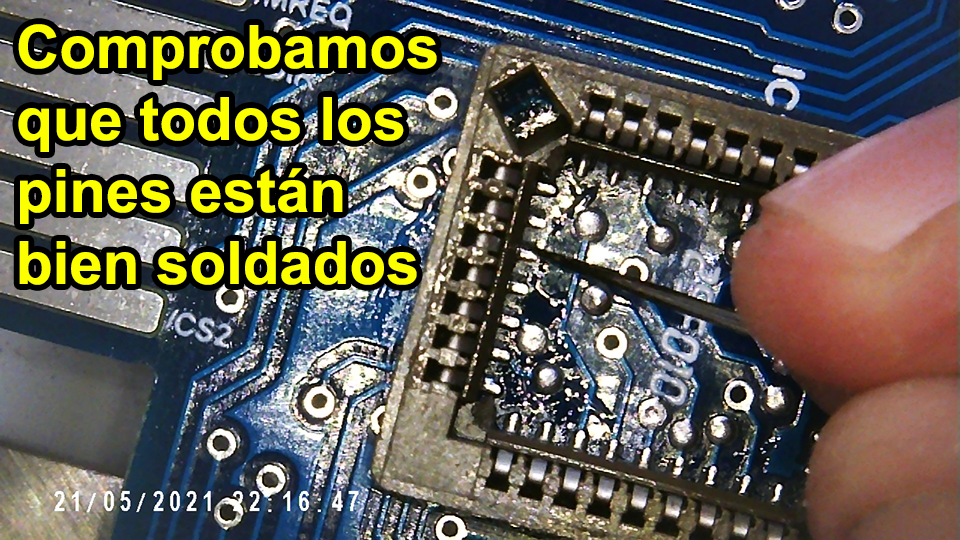
Sexto: Una vez soldado el CPLD comprobaremos que todos los sus pines tengan una soldadura firme. Para ello procederemos mediante una aguja y revisando con lupa para comprobar en cada pin que no tiene movimiento alguno.
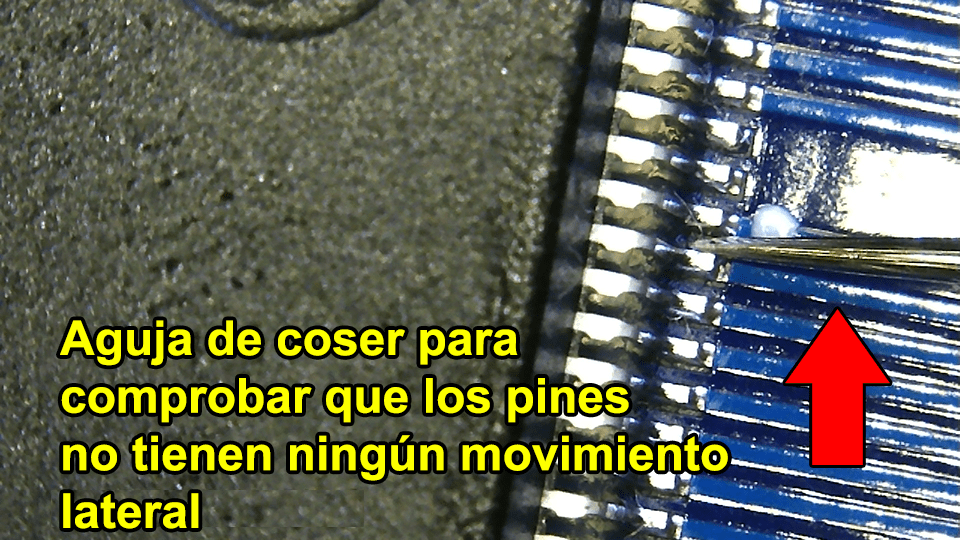
Séptimo: Una vez comprobado cada uno de los pines esta bien soldados y habiendo reparado aquellos que no, revisaremos los pines en busca de puentes (pines unidos sin querer por un exceso de estaño) y los repararemos aplicando flux y la punta 3C limpia para que absorba el exceso.
Octavo: Realizaremos una limpieza en profundidad con alcohol isopropílico y un pincel o cepillo, para después poder inspeccionar al detalle nuestro trabajo. En caso de detectar algún problema repetiremos los pasos sexto a octavo hasta asegurar un trabajo perfecto.
Así daremos por finalizado la soldadura del chip CPLD.
El siguiente componente muli-pin que soldaremos es la memoria SRAM HM628512ALP-7. Este componente tiene un pitch inferior al del CPLD por lo que no sólo tiene menos pines sino que también son más grandes y más separados. Por todo ello la soldadura de este chip será algo más sencilla. Procederemos a soldarlo de la misma manera que el CPLD.
Primero: examinaremos el chip y nos aseguraremos de que todos los pines están rectos, paralelos y a la misma altura, en caso contrario lo corregiremos con mucho cuidado.
Segundo: Añadiremos un cordón de flux en todos sus pads.
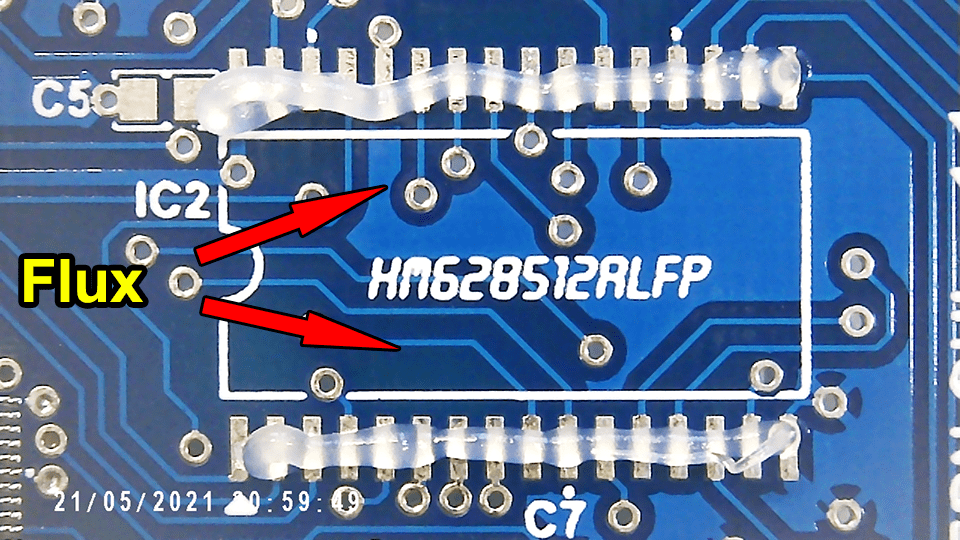
Tercero: Tomando como referencia la muesca del componente la haremos coincidir con la muesca que está serigrafiada en la placa, como en la siguiente imagen.
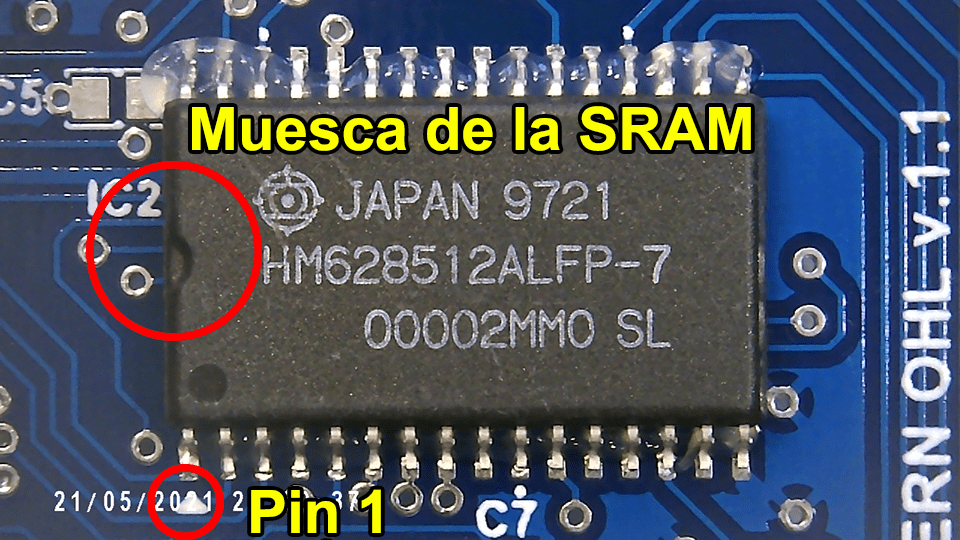
Cuarto: Procederemos a dar unos puntos de soldadura para fijar las esquinas del componente.
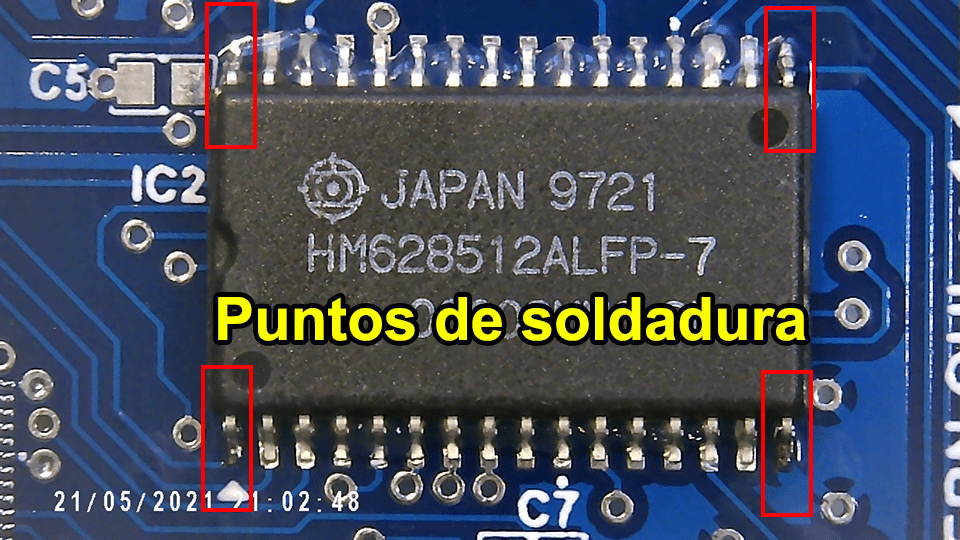
Quinto: Soldaremos todos sus pines y comprobaremos que cada pin está correctamente soldado mediante la prueba de la aguja.
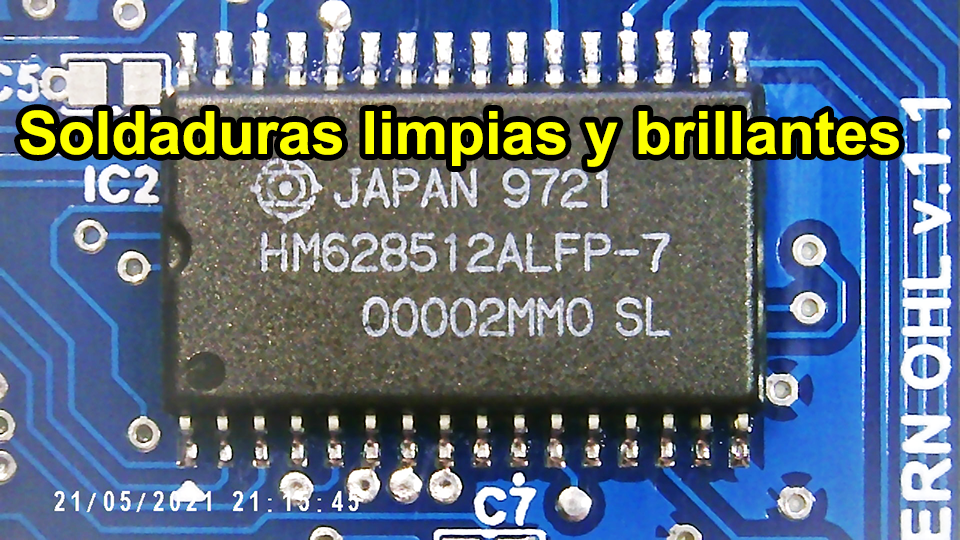
Sexto: repasaremos buscando puentes y limpiaremos y repasaremos el trabajo hasta garantizar que está perfecto.
Continuaremos con el zócalo de la Flash ROM AM29F010B.
Nota: En caso de que no queramos utilizar zócalo se podría soldar el chip directamente como si de SMD se tratase.
Primero: Igual que los pasos anteriores, añadiremos un cordón de flux en todos los pads de la placa
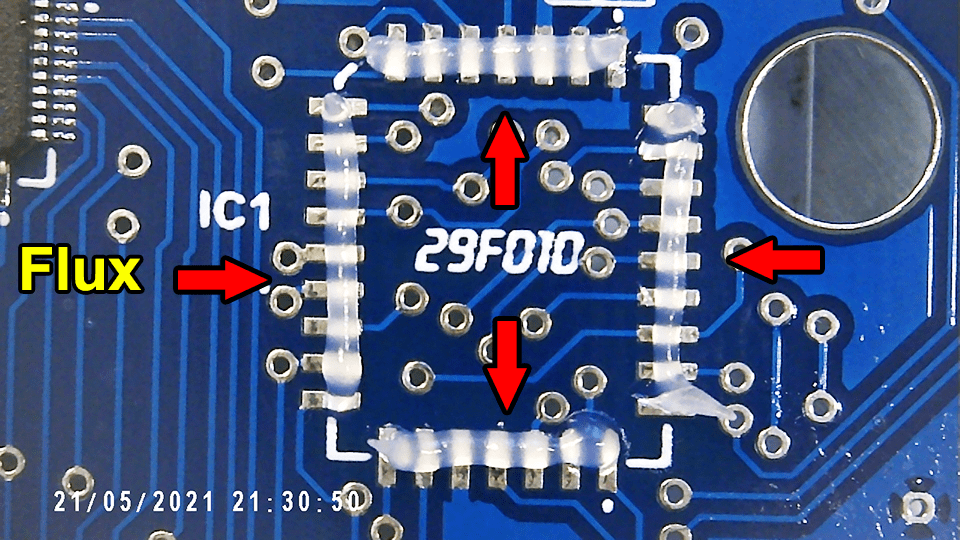
Segundo: Si observamos la imagen de abajo, el zócalo no es simétrico en su totalidad. Presenta un chaflán en una de sus esquinas. Tendremos que hacer coincidir el chaflán del zócalo, con el chaflán que está indicado en la placa.
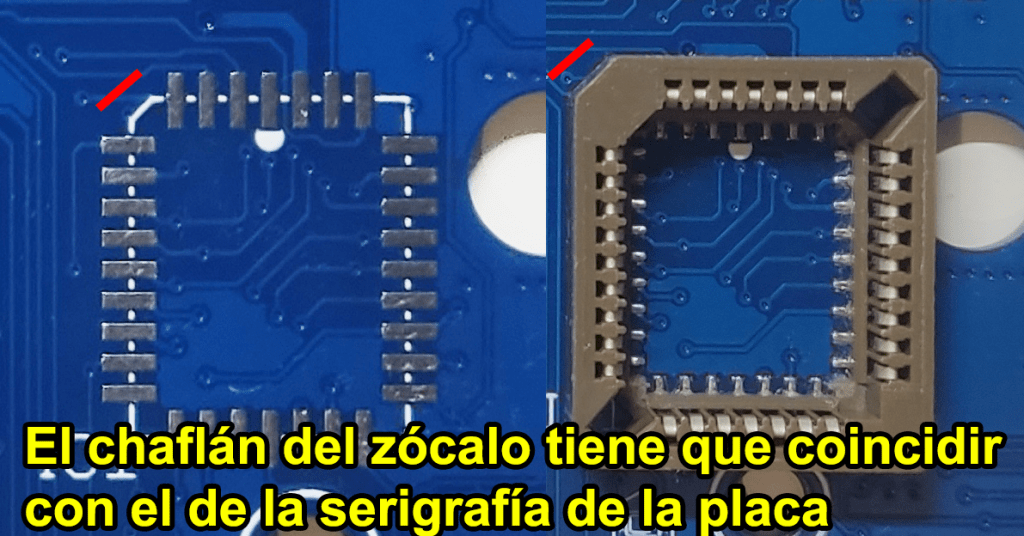
Tercero: Procederemos hacer unos puntos de soldadura para fijar el zócalo, luego soldaremos todos sus pines, y por último comprobaremos que todos los pines están correctamente fijados utilizando la aguja.
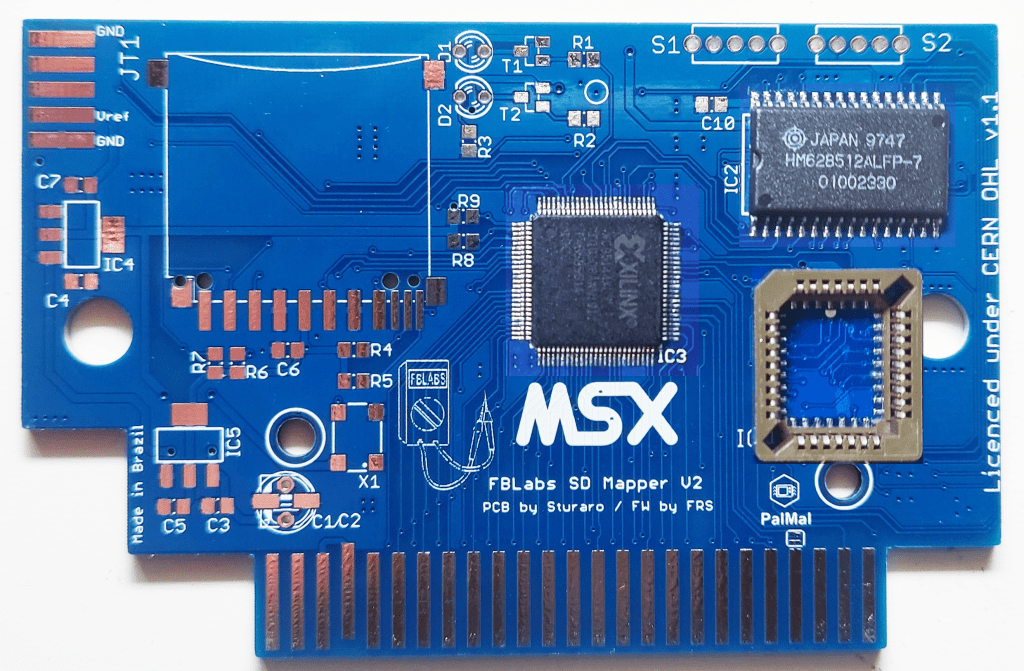
Si alcanzamos este punto, se podría decir que hemos atravesado la parte más complicada y laboriosa del montaje y la situación actual de la placa sería la siguiente:
Continuaremos soldando varios componentes pasivos como son las resistencias, los condensadores y los transistores.
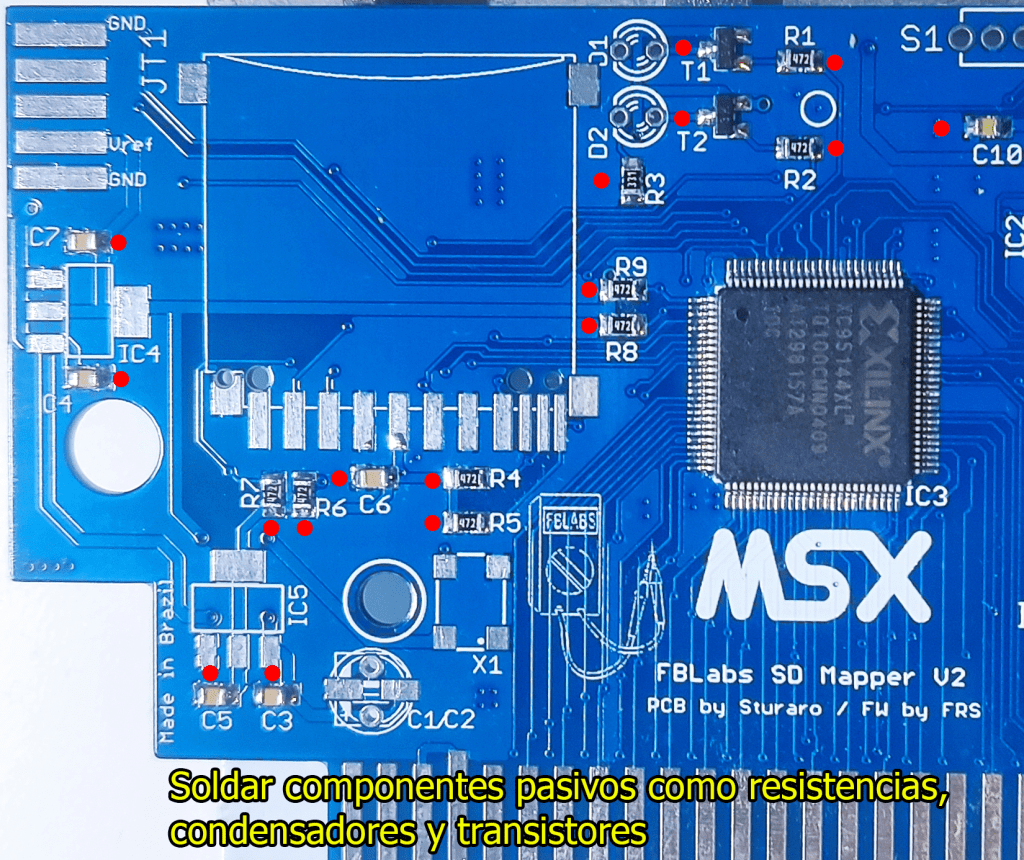
Recordad que todas las resistencias son de 4,7K excepto R3 que es de 330 Ohms, todos los condensadores cerámicos son de 100nF y los transistores son BC858.
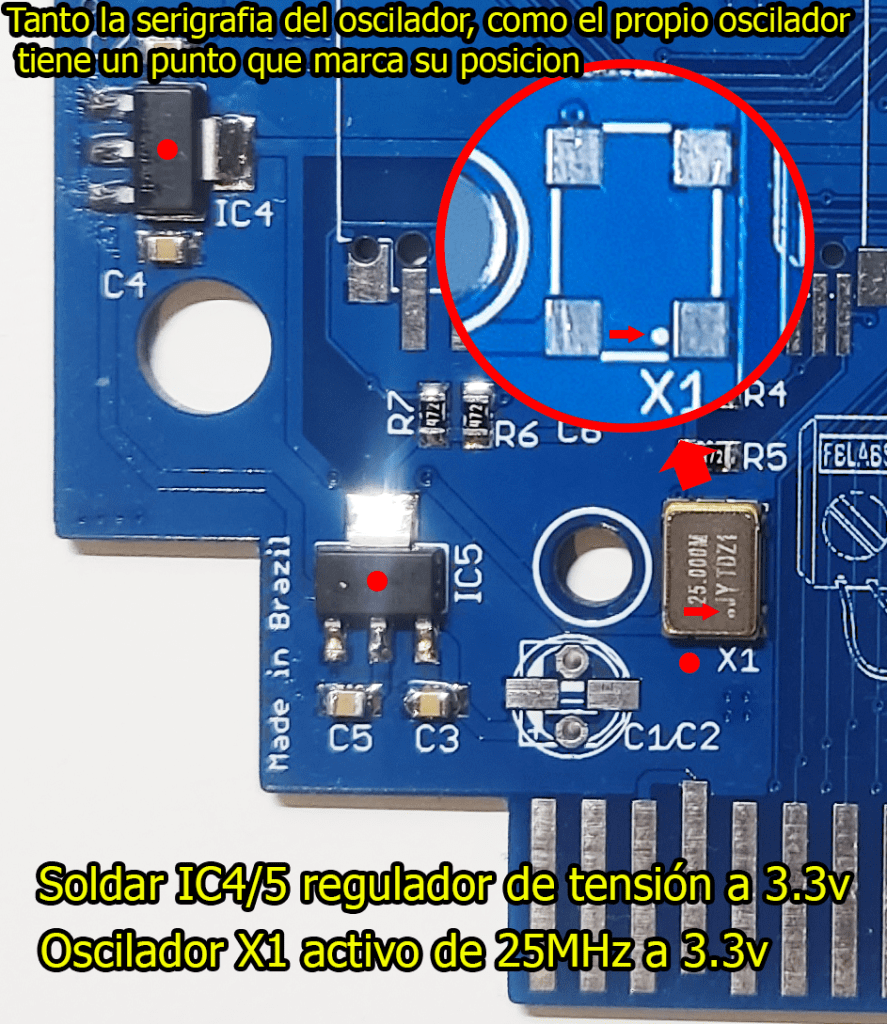
Los siguientes componentes a soldar son el oscilador activo de 25MHz a 3.3V (X1) y los reguladores de tensión de 3.3v (IC4/IC5). Para saber la orientación del oscilador observaremos un punto en una de sus esquinas que tiene que coincidir con el que está en la serigrafía de la placa.
Proseguiremos soldando el condensador electrolítico C1 y los diodos led (C2 se suelda después ya que va en la cara posterior de la placa). Tened en cuenta que estos componentes tienen polaridad, y concretamente el condensador electrolítico identifica con una franja negra su polo negativo. En el caso de los diodos leds, presentan un corte recto en el propio diodo indicando también su negativo.

Terminaremos la soldadura de componentes de la cara frontal soldando el slot de la tarjeta SD, los dos interruptores de selección y una tira de pines dobles, que permitirán cargar el programa al CPLD.
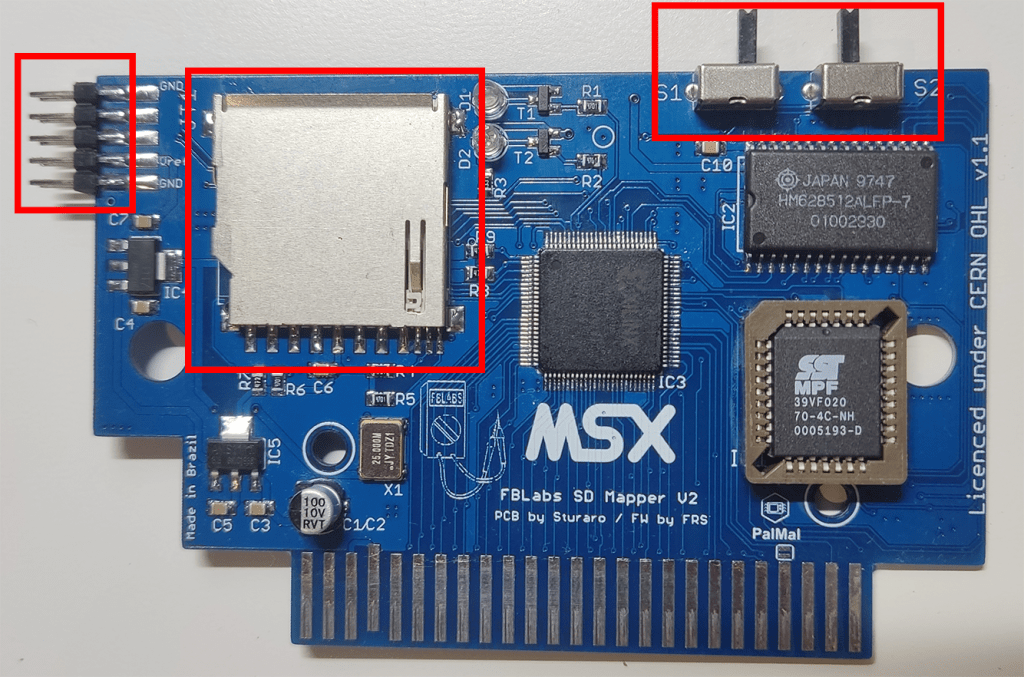
A continuación voltearemos la placa y acabaremos de instalar los componentes que faltan en la parte trasera. En este caso hay que soldar los condensadores SMD R8 y R9 y el zócalo de la tarjeta SD.

Paso 3. Instalación del software para grabar el CPLD de XILLINX.
Para realizar el proceso de grabación del CPLD de XILLINX XC95144XL necesitaremos de un programador de la misma marca y un software que se podrá descargar de la web de xillinx. Este sotware ya incorpora los drivers necesarios para que Windows detecte el dispositivo programador.
Para hacer todo este proceso hemos utilizado WINDOWS7 x64bits. Con este sistema operativo todo el proceso funciona correctamente. Se ha probado de hacer el proceso con WINDOWS10 x64bits y aunque el driver detecta el programador, una vez dentro del programa no detecta el cable USB conectado. Os dejo un enlace donde explican este problema de incompatibilidad.

El software en cuestión se descarga de la pagina web de XILLINX y bajaremos la versión 14.1 que es la que se utilizó en su día para hacer el tutorial. Aunque la última versión también podría funcionar no lo podemos garantizar, si queréis un proceso probado al 100% descargad la versión 14.1 que funciona correctamente.
Para descargar hay varias opciones: Se puede descargar la SUITE entera (ISE Design Suite) que ocupa 7.37 Gb o la herramienta de grabación que es la que nos interesa (Lab Tools – 14.1 Utilities) que ocupa 1Gb. Para hacer la descarga os vais a tener que registrar.

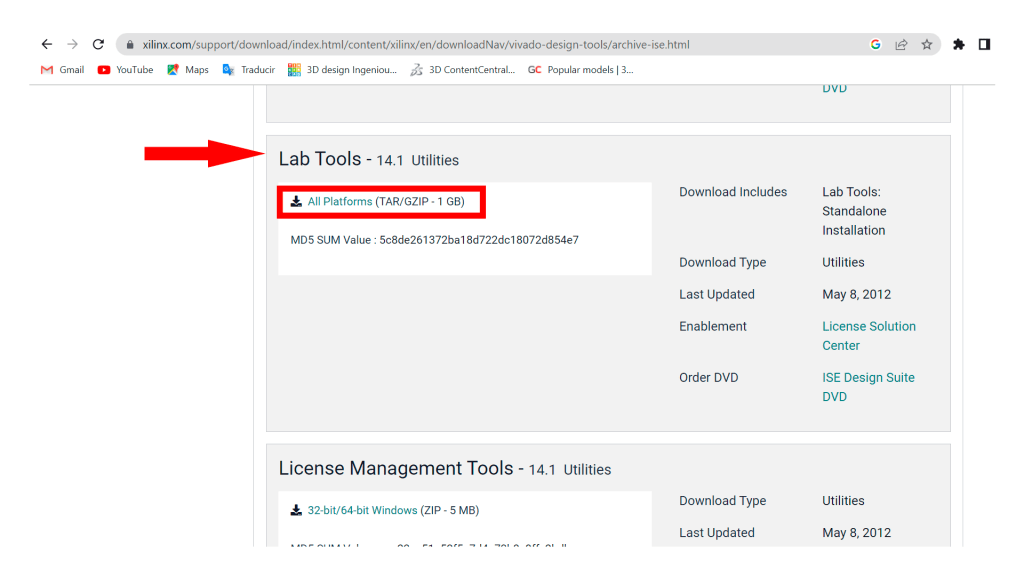
Una vez descargado el archivo el proceso de instalación es el mismo que cualquier programa de Windows. Siguiente a todo hasta finalizar.
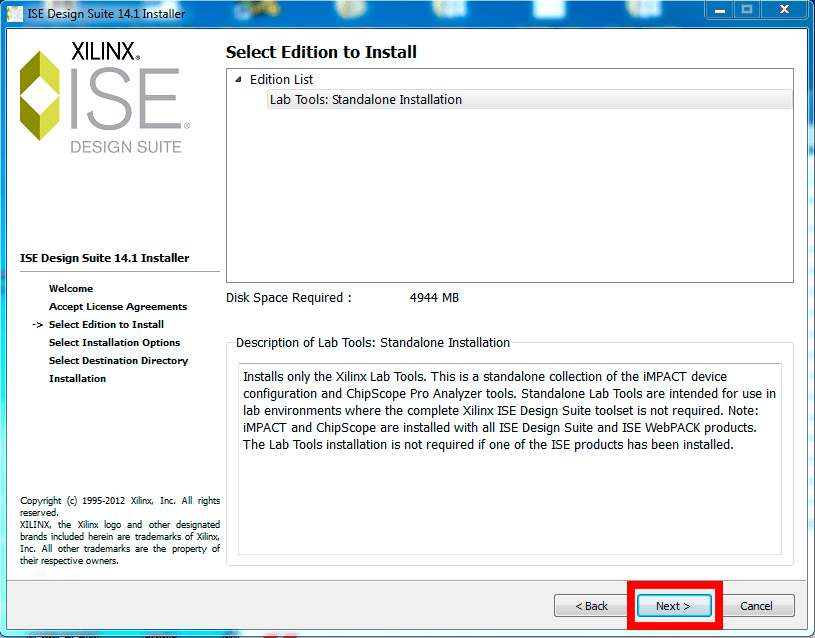
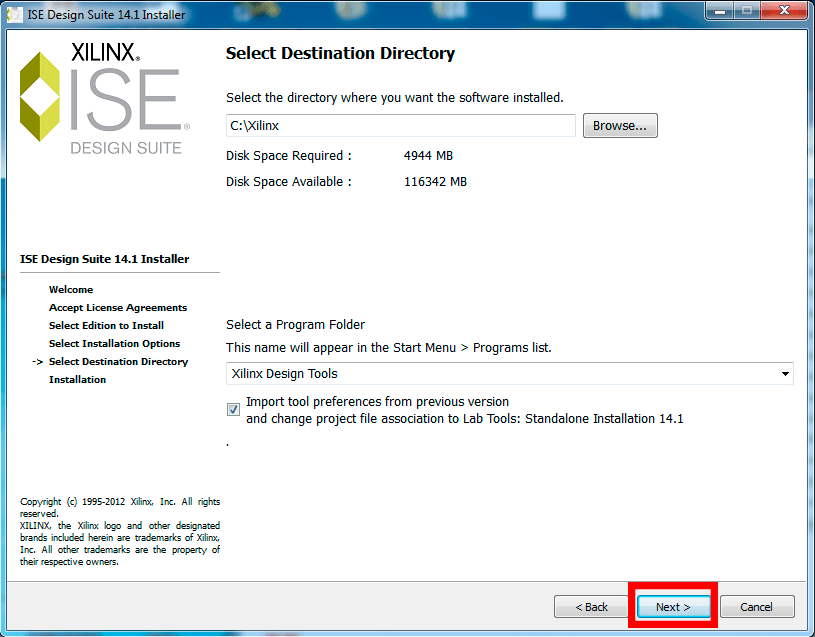
En este punto ya empezaremos a copiar todo el contenido del programa al ordenador

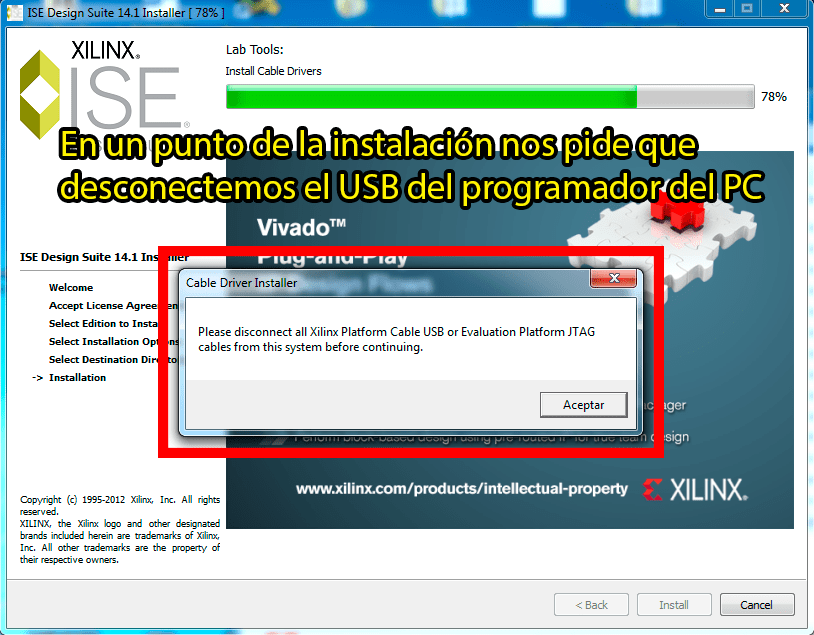
En un punto de la instalación nos pedirá que desconectemos el USB del programador del PC para instalar sus controladores.
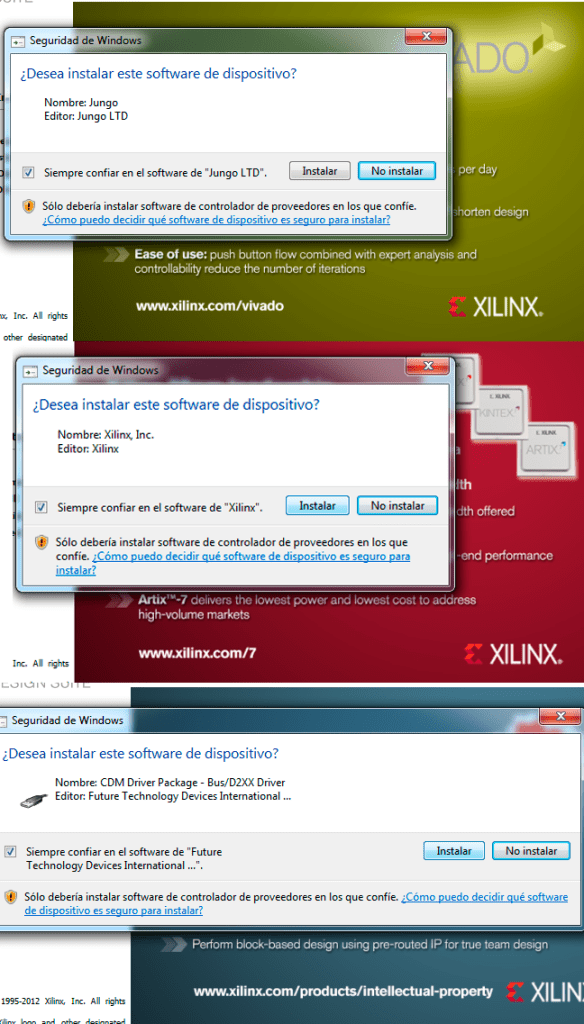
Continuando el proceso solicitará entre otras opciones instalar los controladores. Responderemos INSTALAR a las 3 cuestiones.
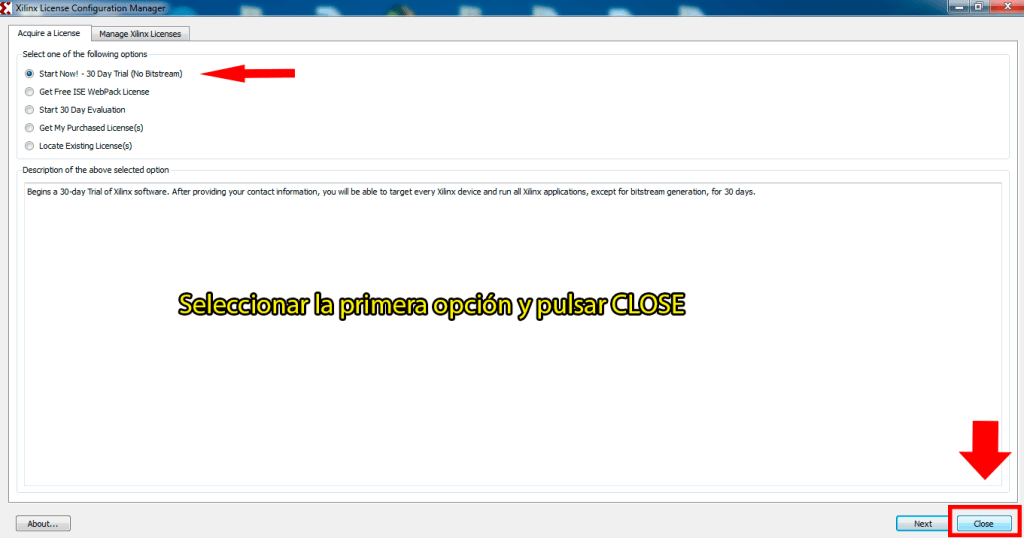
Llegados a este punto ya tendremos la aplicación instalada.
Ahora descargaremos el software (firmware) que contiene la configuración para el CPLD del github de Fabio BENABELUTO
https://github.com/fbelavenuto/msxsdmapperv2
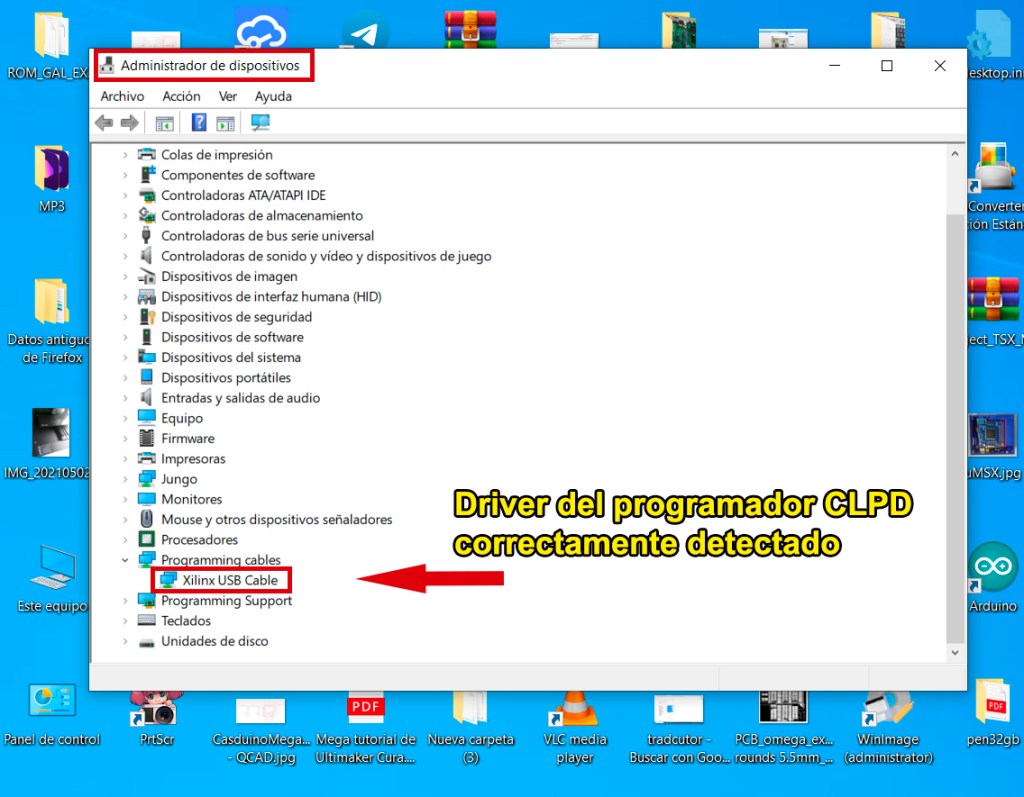
Conectaremos el cable USB del programador y entraremos a la ventana de ADMINISTRADOR DE DISPOSITIVOS, para verificar que el interrogante de dispositivo no identificado, se convierte en un «Xilinx USB Cable».
Paso4. Conexión del programador Xilinx con SDMAPPER512K.
A continuación detallaremos como conectar los diferentes pins del programador con la placa SDMapper512k.

El programador incluye de un adaptador y un cable que deberemos conectar, así identificaremos los pines que serán necesarios para subir la firmware al CPLD. Como referencia este cableado tiene en un extremo un cable de color rojo, que será conectado al pin 1 marcado con un triangulo del adaptador, aquí insertamos el zócalo de varios pines unidos.
Tanto la placa como cada pin del programador van serigrafiados y por tanto hay que hacerlos coincidir tal y como se observa en la siguiente imagen
CONEXIÓN SDMAPPER512K v2

CONEXIÓN SDMAPPER512K v1

Insertaremos la placa SDMAPPER512K en la ranura de Slot de MSX, ya que el CPLD necesita los 5v de alimentación.
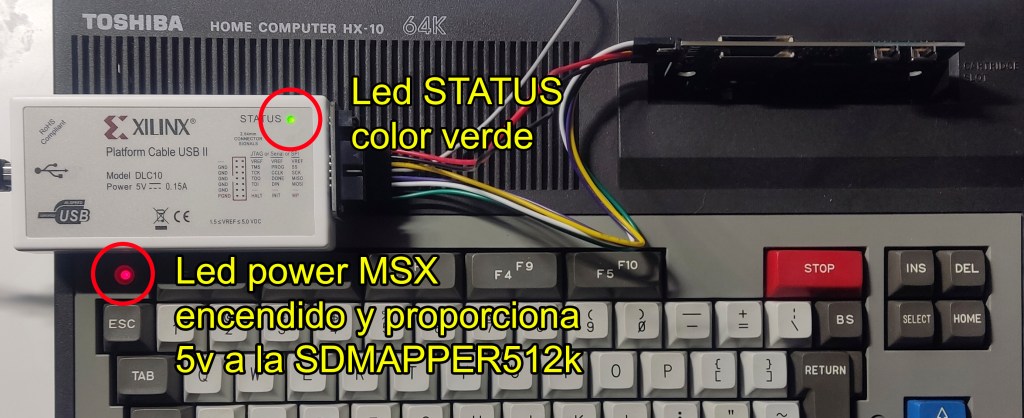
Seguidamente conectar el programador al puerto USB del Pc y observaremos que el led STATUS se muestra en color naranja, ya que el MSX estará apagado y no alimenta la placa SDMAPPER512k con 5v.

Al encender el MSX alimentaremos la placa SDMAPPER512K con 5v y el led Status se mostrará de color verde y preparado para subir la firm.
Paso5. Copiar el firmware al CPLD con la aplicación de Windows iMPACT.
Accederemos al menú de inicio de Windows y entraremos en la carpeta Xillinx Desing Tools, donde ejecutaremos la opción: iMPACT 64 bits.

Al entrar en el programa nos pedirá empezar un proyecto por defecto, pero cancelaremos todo hasta acceder a la ventana principal.
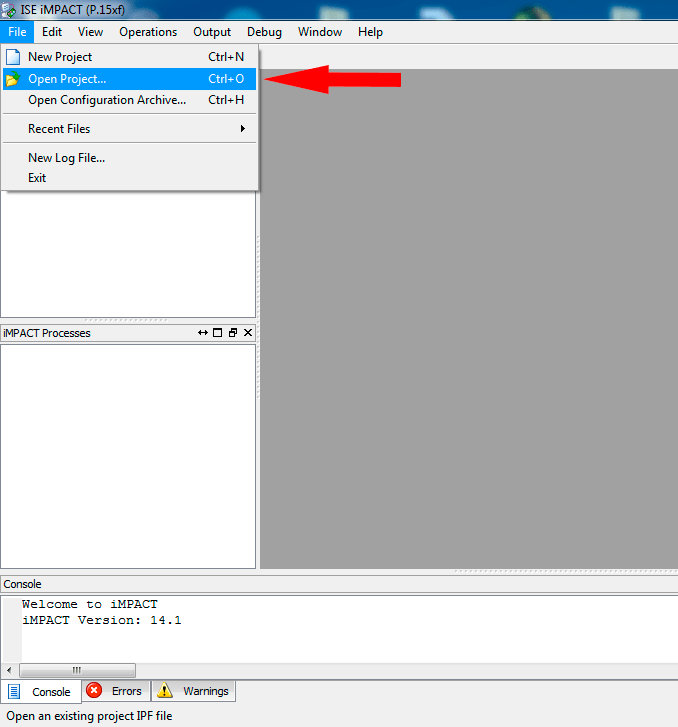
Seguidamente pulsaremos FILE/OPEN PROJECT.
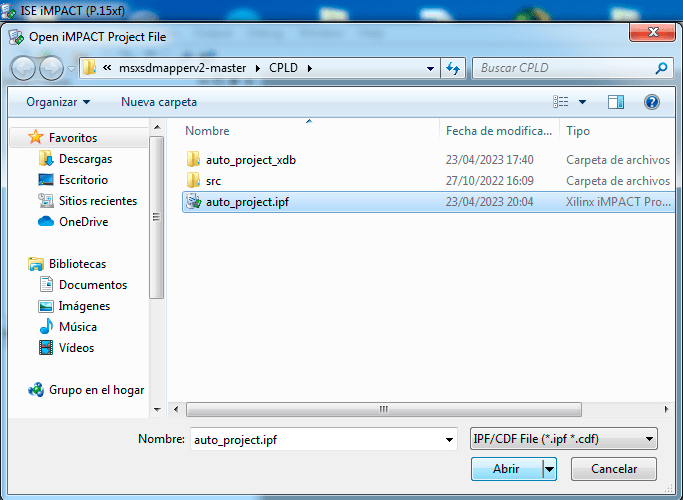
Navegaremos hasta la carpeta que contiene el firm del CPLD, concretamente …..\msxsdmapperv2-master\CPLD y seleccionaremos el archivo auto_project.ipf
Seguidamente nos aparecerá un icono del CPLD XC95144XL, con el programa sdmapper.jed para ser instalado.
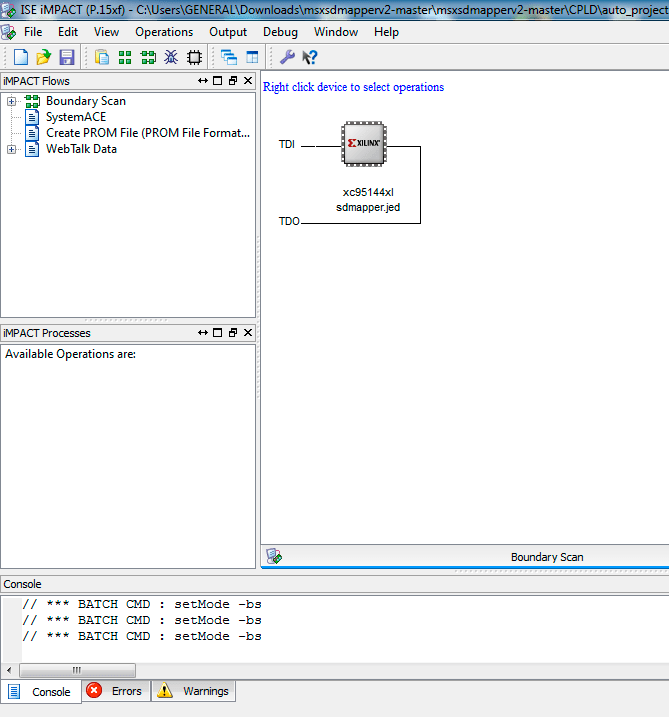
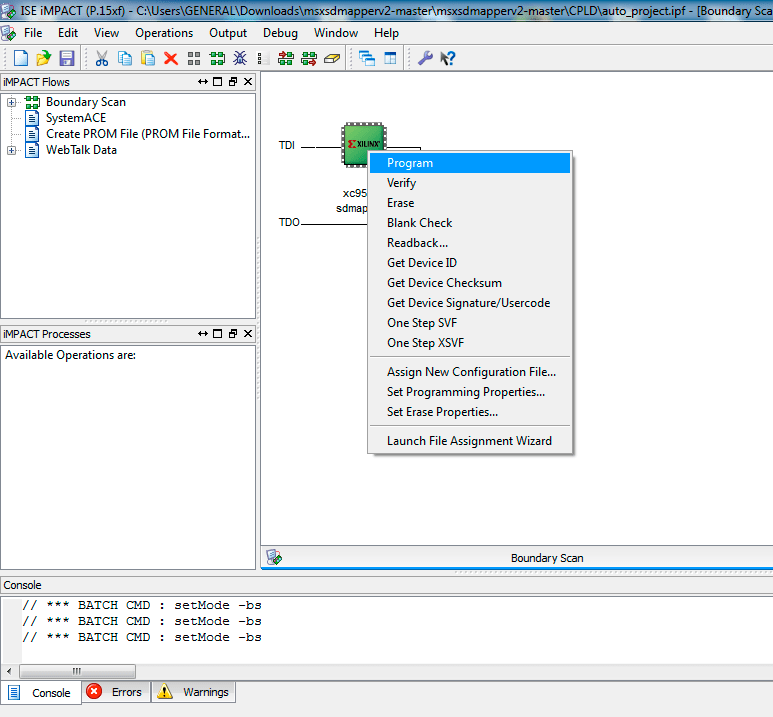
Pulsaremos botón derecho del ratón encima del icono del CPLD y se nos abrirá un desplegable donde elegiremos la opción PROGRAM.
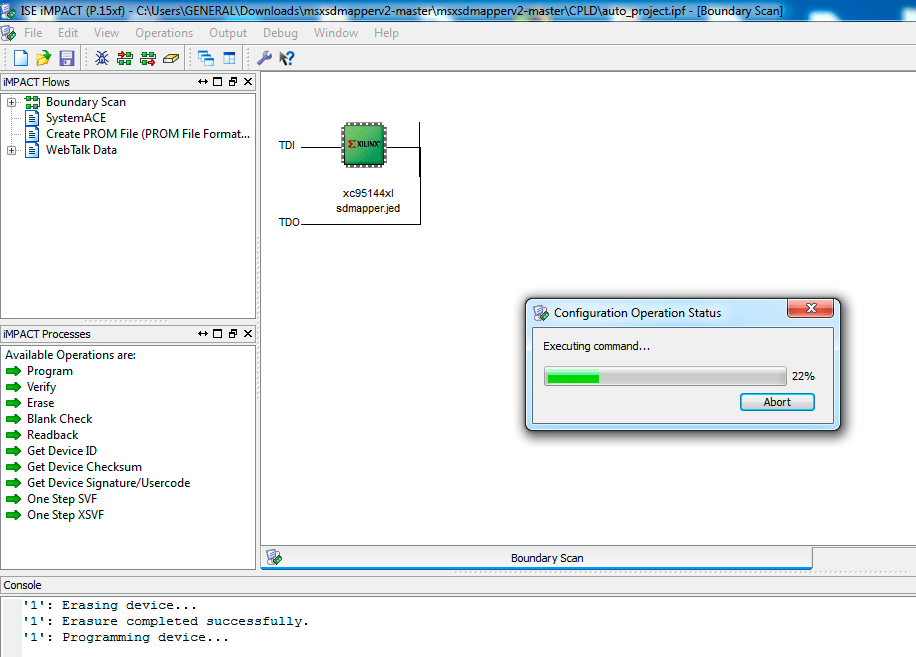
Se iniciará la transferencia del programa sdmapper.jed, cosa que podremos observar mediante una barra de progreso que durará pocos segundos.
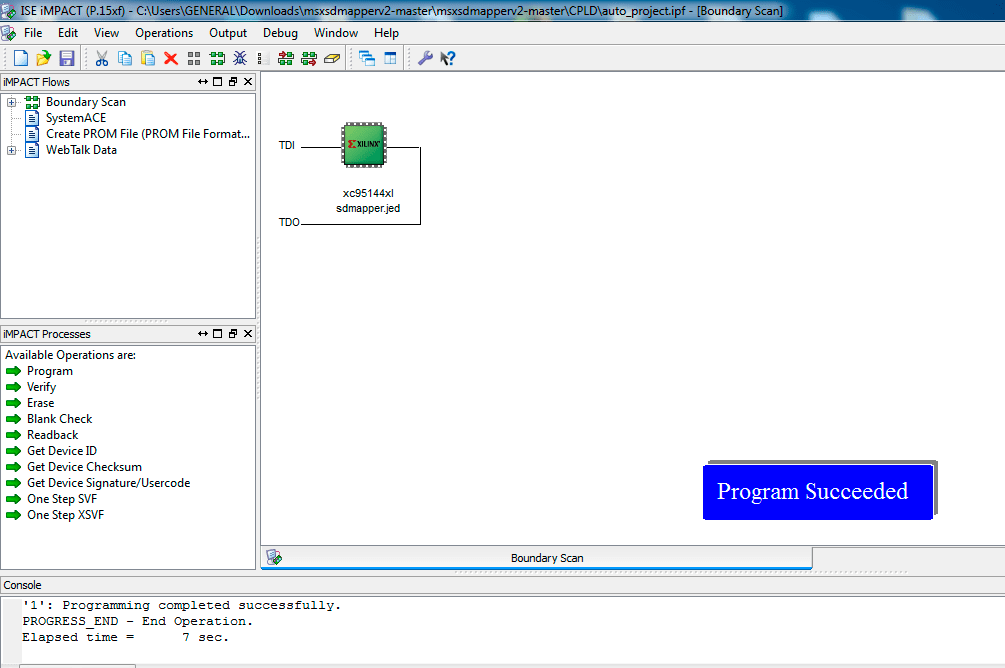
Y si todo el proceso ha sido correcto recibiremos un mensaje de PROGRAM SUCCEEDED y la firm se habrá copiado con exito al CPLD.
PASO6. Copiar la ROM al integrado SST39VF020 / AM29F010B.
Como se ha comentado anteriormente, la diferencia entre estos dos chips es su compatibilidad con el programa «FBL-UPD.COM». Si ejecutamos este comando desde MSX-DOS y la tarjeta utiliza el chip SST39VF020, este no es detectado, y por tanto no se puede actualizar desde el propio MSX. En cambio, el chip AM29F010B si es detectado y por ello se puede programar desde el propio MSX.
No obstante, como al fin y al cabo para la programación inicial hay que utilizar un programador no es que sea de especial relevancia utilizar un chip u otro. Para grabar estos chips necesitaremos de un programador universal como el TL866 II plus y de un adaptador PLCC32.

Para la grabación del fichero ROM en el chip EEPROM seguiremos el mismo procedimiento empleado en el tutorial «Controladora floppy TDC600» en el apartado «PASO 2 Grabar ROM en la EPROM 27C256». El procedimiento a seguir es exactamente el mismo, y solo variará la selección del chip, que en este caso puede ser el SST39VF020 o el AM29F010B, según el que hayamos decidido comprar.
El archivo ROM que tenemos que grabar, lo encontraremos en el archivo anteriormente descargado del enlace SDMAPPER512K v2, dentro de la carpeta …\msxsdmapperv2-master\Driver\ y el archivo SDMAPPER.ROM.
A continuación insertaremos el chip EEPROM en el zócalo PLCC32 del SDMAPPER512k
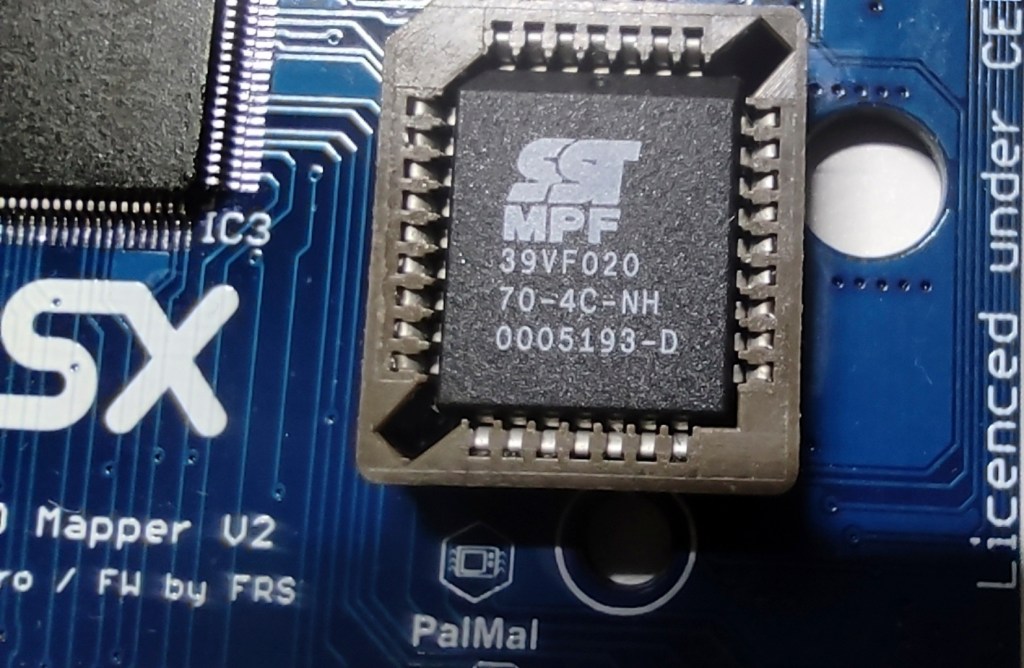
En este punto ya tendremos programado el CPLD y la memoria ROM, y por tanto tendremos preparada la placa SDMAPPER512k v2 para hacer el primer arranque.
PASO 7. Primer arranque de la SDMAPPER512k
Para probar por primera vez el arranque de la placa, insertaremos una o dos tarjetas SD en la SDMAPPER512k, insertaremos este cartucho en un MSX, y lo encenderemos. Si todo es correcto leerá la ROM SST39VF020 / AM29F010B, y podemos observar una pantalla que hace referencia a la SDMAPPER con una detección de las tarjetas SD. Tal como se puede ver en la siguiente imagen, en el Slot1 de la SD detecta una tarjeta SanDisk y el en Slot2 da como resultado NOT FOUND, al no tener insertada ninguna tarjeta SD.
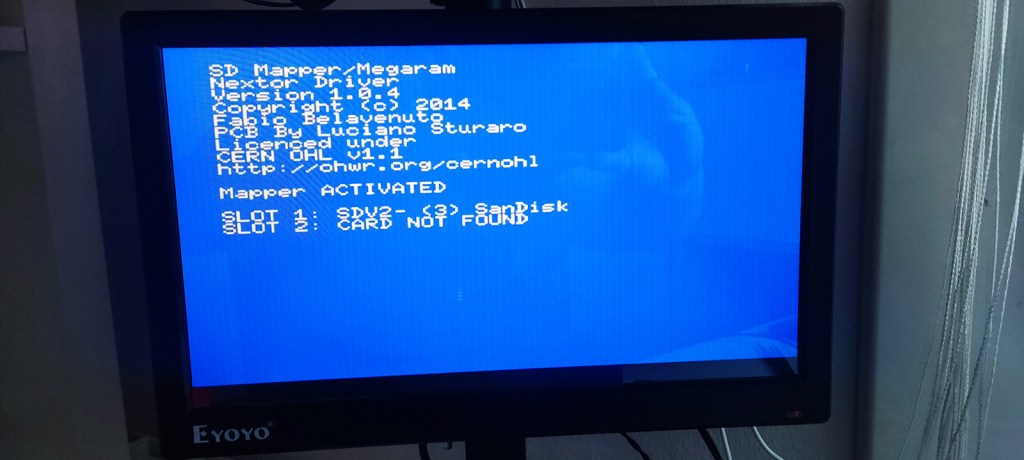
Tras esto entraremos directamente a Nextor BASIC y ya tendremos la placa SDMAPPER512K totalmente operativa
Paso 8. Preparación de las tarjetas SD
Una vez en BASIC, procederemos a formatear la tarjeta SD mediante el comando CALL FDISK.
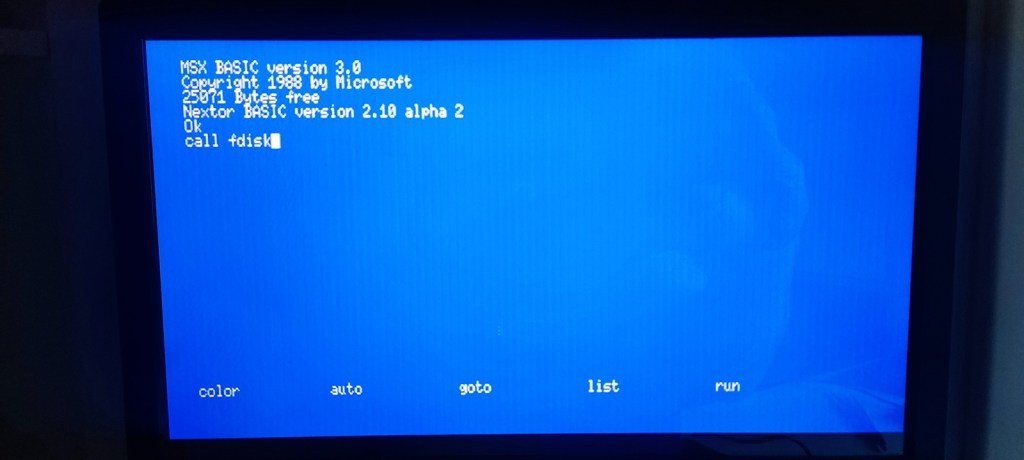
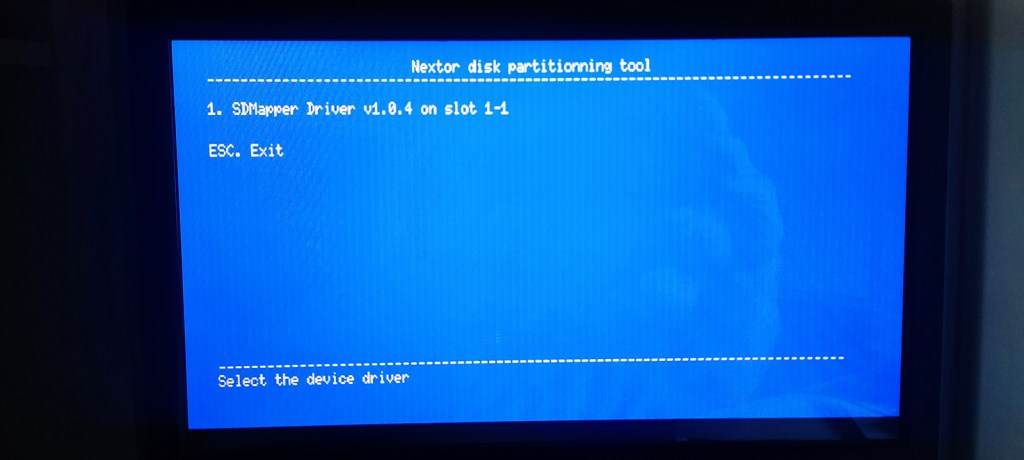
Detectará como primera opción que el SDMAPPER512k está en el Slot 1 del MSX y deberemos seleccionarla pulsando la tecla 1.
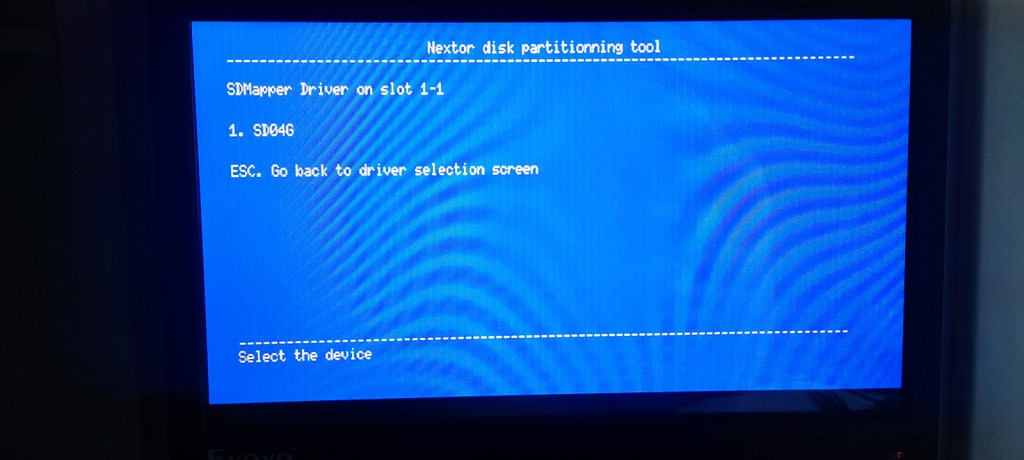
En la siguiente pantalla se mostrarán las unidades SD disponibles. Al tener una sola tarjeta SD insertada, solo mostrará una opción. Si tuviéramos dos, igualmente elegiríamos que tarjeta deseamos formatear. En nuestro caso pulsamos 1.
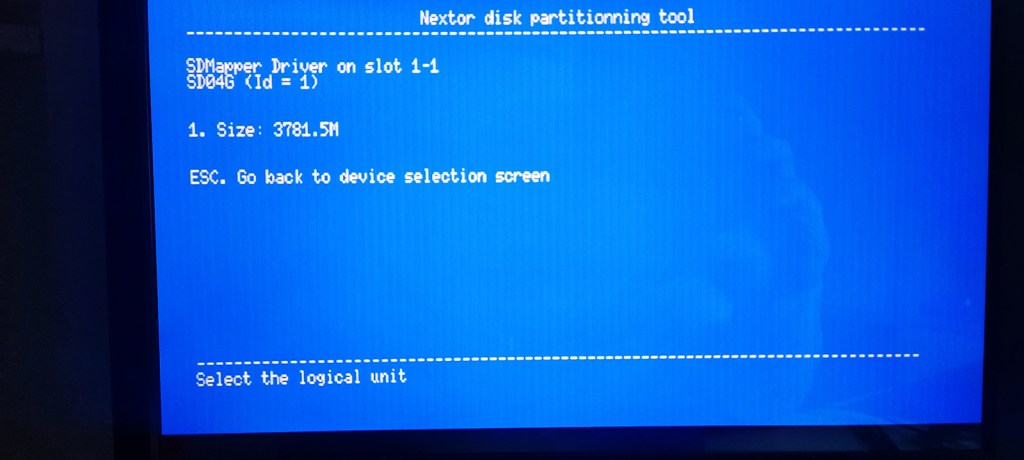
Seguidamente nos muestra el tamaño de la tarjeta SD, que en este ejemplo es de 4Gb.
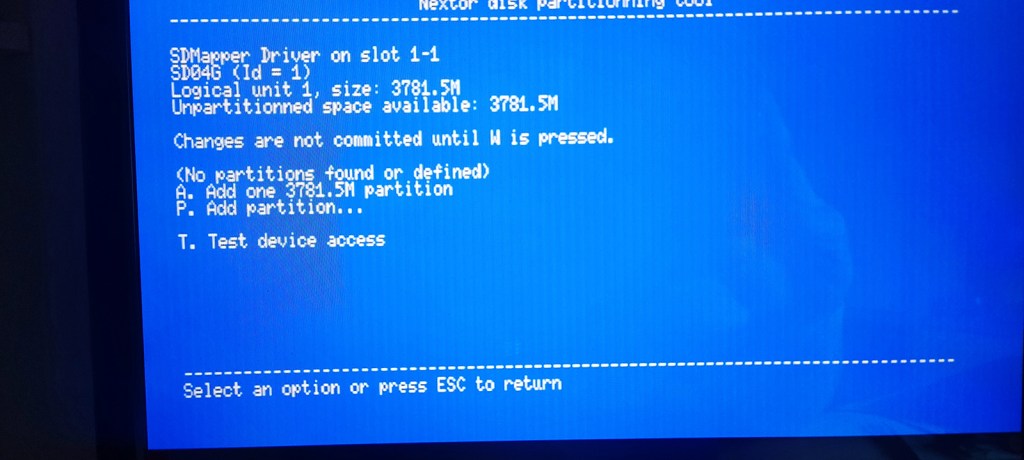
A continuación entramos en el menú donde nos indica que no hay ninguna partición existente y nos permitirá hacer una partición completa en FAT16 de 4Gb o añadir particiones más pequeñas hasta el máximo de la capacidad de la tarjeta SD. En nuestro caso pulsaremos la tecla A para crear una sola partición de 4Gb.
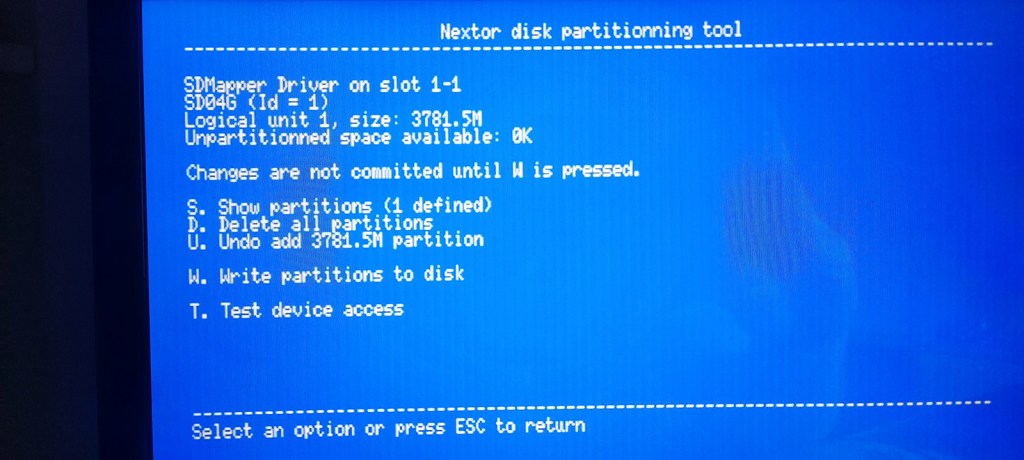
Ahora detectará que tenemos una unidad lógica de 4Gb (3781.5M), y con la tecla «S» podremos mostrar información de la partición, con la tecla «D» eliminar la partición, con la «U» deshacer los cambios y perder la partición de 4Gb, con la tecla «W» guardar la partición y con la tecla «T» para verificar el acceso a la partición.
En nuestro caso pulsaremos la tecla «W» para guardar los cambios en el disco.
El programa mostrará un mensaje advirtiéndonos que esto formateará la tarjeta SD y perderemos todos los datos que contenga exigiendo que confirmemos si estamos seguros de continuar el proceso. Pulsaremos «Y».
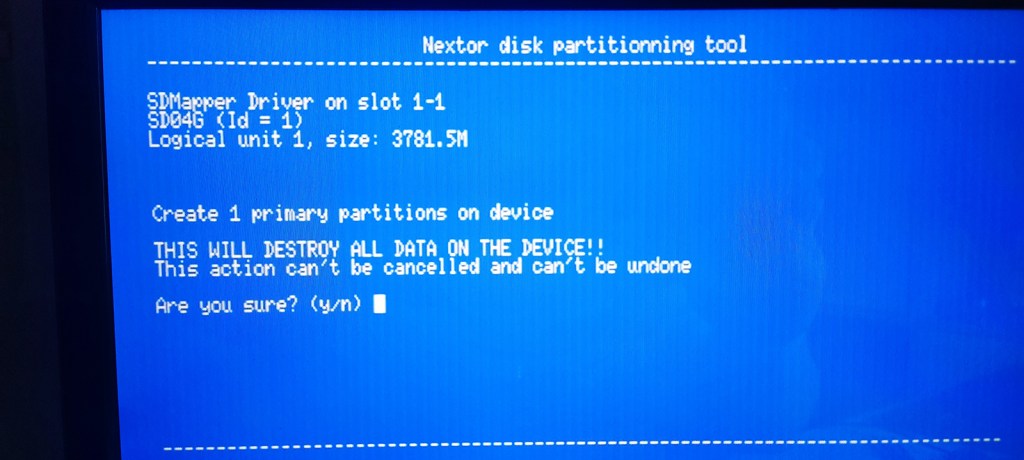
Y eso finalmente creará la partición.

Y por último se mostrará un mensaje confirmando que la tarjeta SD se ha formateado y ya la tendremos preparada para copiar los archivos de sistema y cualquier otro archivo que nos interese. Deberemos pulsar la tecla ESC repetidas veces para ir retrocediendo sobre los menús hasta salir a BASIC.
PASO9. Instalación de los archivos de arranque del sistema NEXTOR.
Para realizar este proceso, utilizaremos un PC y la tarjeta SD formateada desde el MSX. Es importante que la tarjeta sea formateada desde el MSX ya que si se formatea desde el PC aunque sea en FAT16, al copiar los archivos de arranque, no arrancará el sistema operativo. En este link se puede descargar lo necesario para dejar una tarjeta SD totalmente operativa con el sistema operativo de NEXTOR.
Una vez descargado el archivo ARCHIVO-MSX2-BASICO.rar descomprimirlo y copiar tal cual todo los archivos a la carpeta raíz de la tarjeta SD.

Finalmente insertaremos la tarjeta SD recien creada en la ranura Slot 1 de la SDMAPPER512K y ya tendremos totalmente operativo el cartucho. A partir de aquí podemos añadir otras aplicaciones como SOFARUN para lanzar nuestras ROMS favoritas….

Redactado por Capsule5000
 MSXmakers!